Ръководства
Инсталация, обновяване и премахване
Една команда инсталира панела, службите му и ffmpeg. Със същия инсталатор после се обновява и премахва.
Преди да започнете
- Най-добре – чист сървър. Първо:
apt update && apt install -y curl. - Панелът работи като systemd служба – контейнери без systemd не се поддържат.
- По-старите системи (glibc под 2.28 – Ubuntu 16.04/18.04, Debian 9) получават подходящия изпълним файл сами.
- Панелът иска лиценз: 15-дневно демо се активира при първата чиста инсталация (веднъж на сървър).
1Пуснете инсталатора
Влезте като root и поставете:
curl -s https://nice-panel.com/install3.sh | bash -s 5.5Изберете Install:
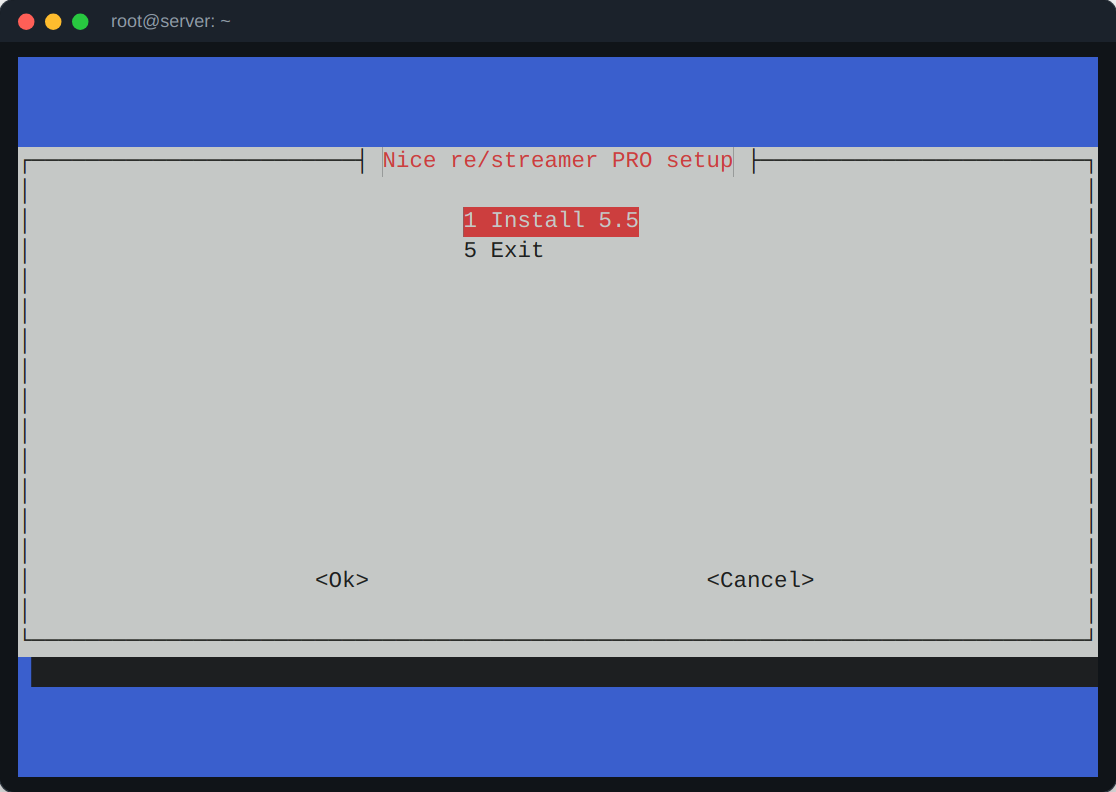
После инсталаторът пита три неща:
| Въпрос | Какво да отговорите |
|---|---|
| Interface | IP адресът, на който слуша панелът. Празно = всички интерфейси (обичайното). |
| Public address | IP или име на хост, които абонатите ползват в плейлистите – предлага се публичният адрес на сървъра. |
| Database | Пита се само ако вече има MySQL сървър: вградена база (препоръчително), пренос на данните на стар панел от MySQL или да остане MySQL. Без MySQL се ползва вградената база – нищо не се инсталира. |
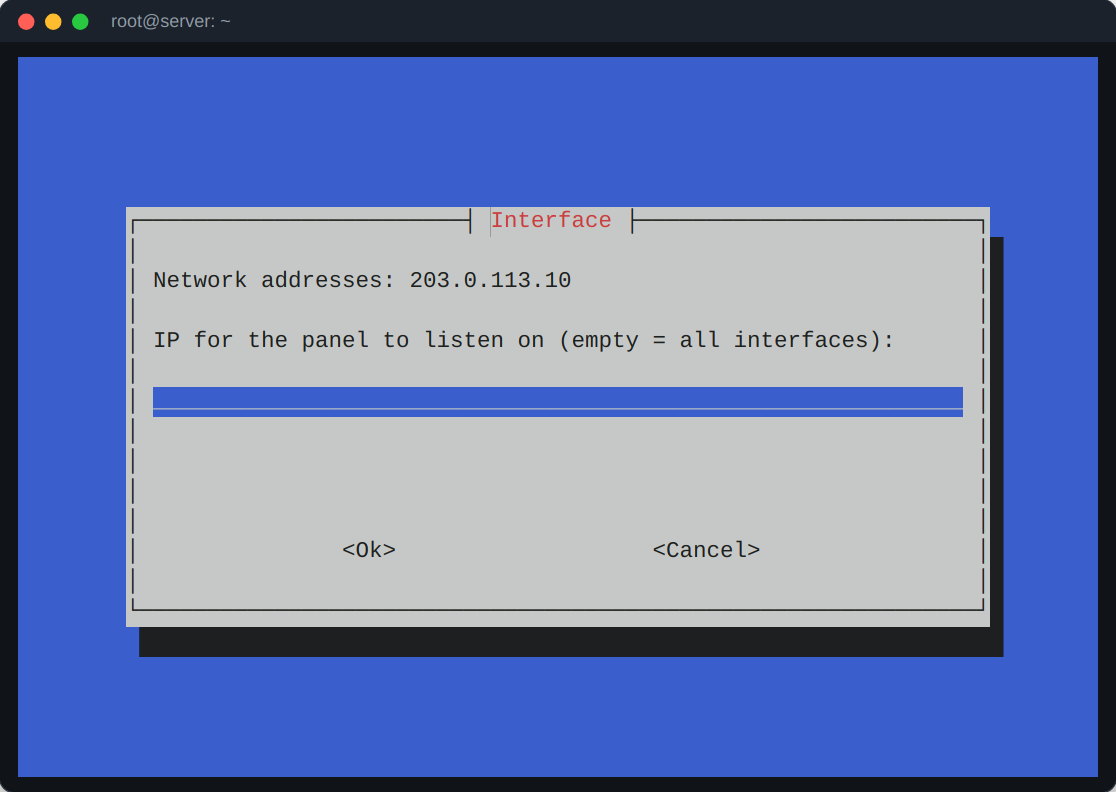
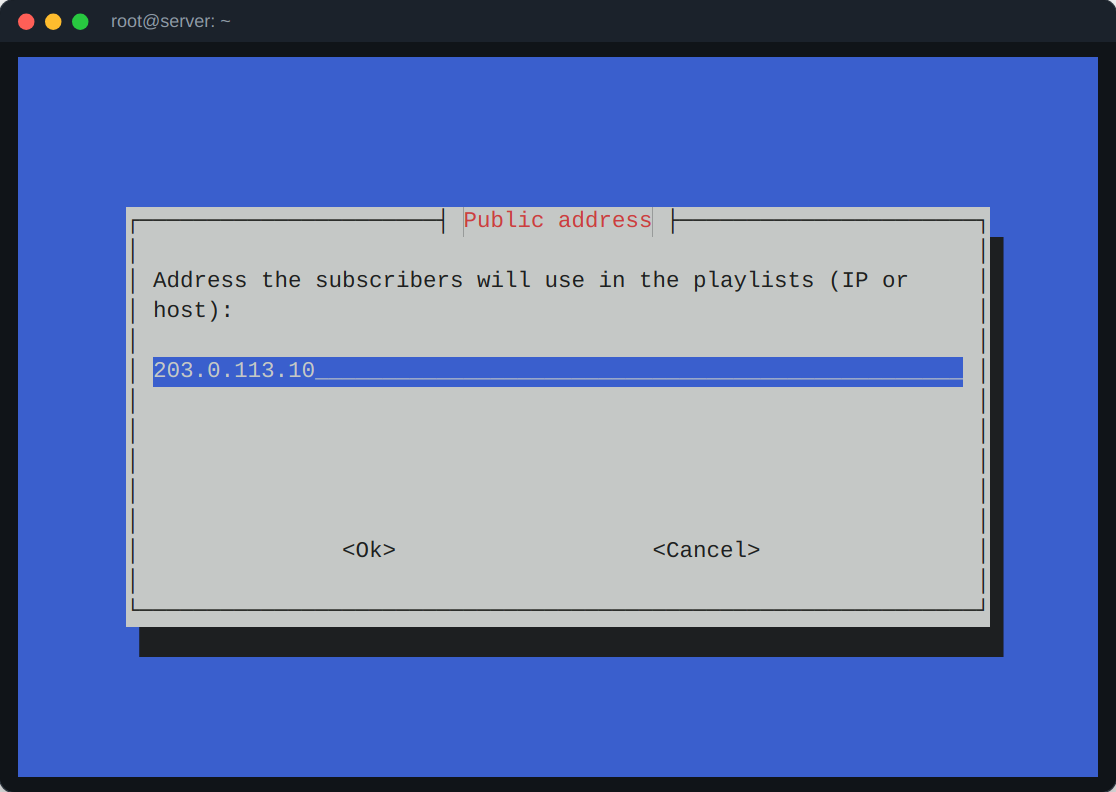
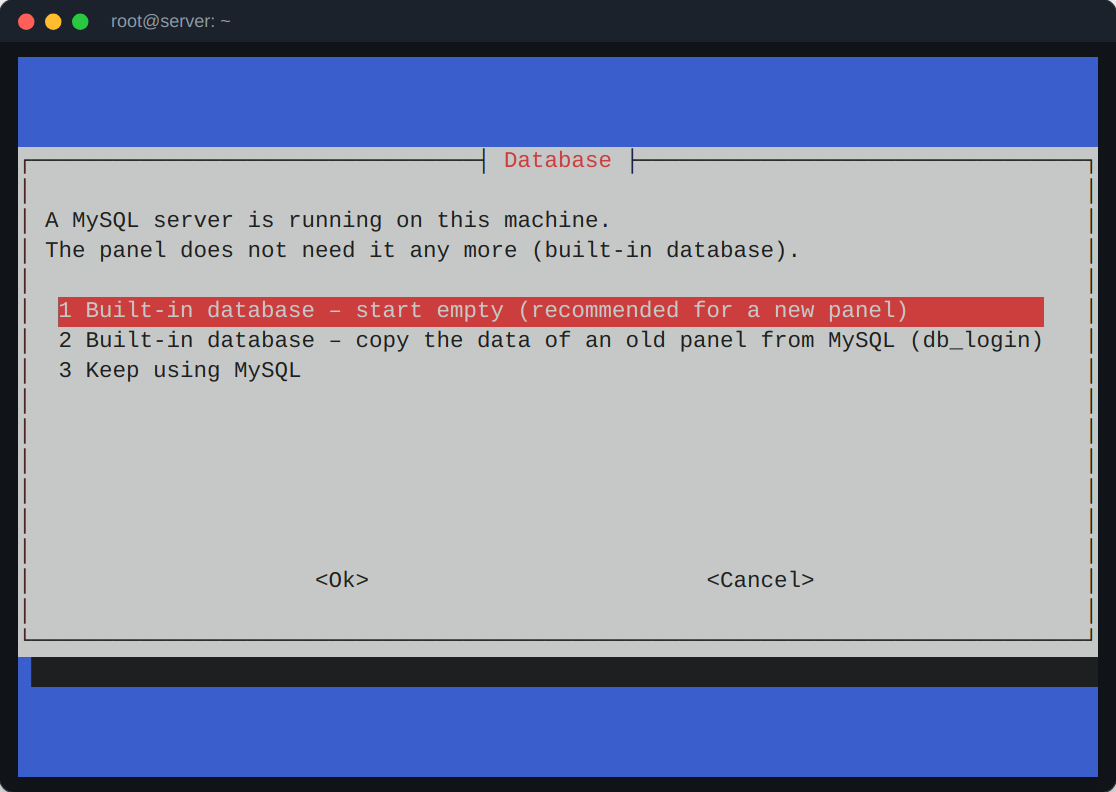
След това се инсталират два пакета – nodenice-pro (панелът) и nodenice-ffmpeg (сборките на ffmpeg) – създават се настройките и се пускат службите.
2Първо влизане
Накрая инсталаторът показва адреса, потребителя и паролата:
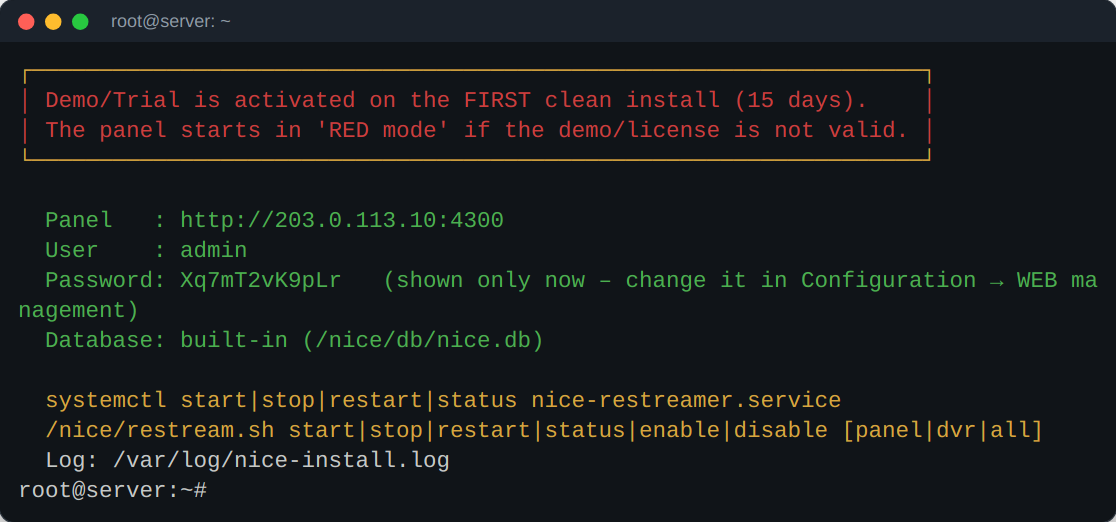
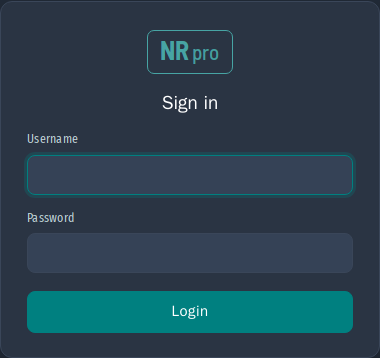
Отворете http://вашият-сървър:4300. Потребителят е admin, паролата се показва само веднъж в края на инсталацията – запишете я и после я сменете от Configuration → WEB management.
- Channels → Categories – създайте категория, после добавете канали или внесете M3U списък.
- Channels → EPG – добавете XMLTV източник и ползвайте Auto-match channels.
- Users → Manage – добавете абонати и им пратете плейлистата (виж „Плейлисти и приложения“).
- ? вдясно в менюто отваря вградената помощ точно за страницата, на която сте.
3Обновяване
Два начина, един и същ резултат:
- От панела: Tools → Update → Update to …. Предишната версия се пази и се връща с Restore.
- С инсталатора: пуснете същата команда и изберете Update to …. Обновява и пакета с ffmpeg, ако има нов.
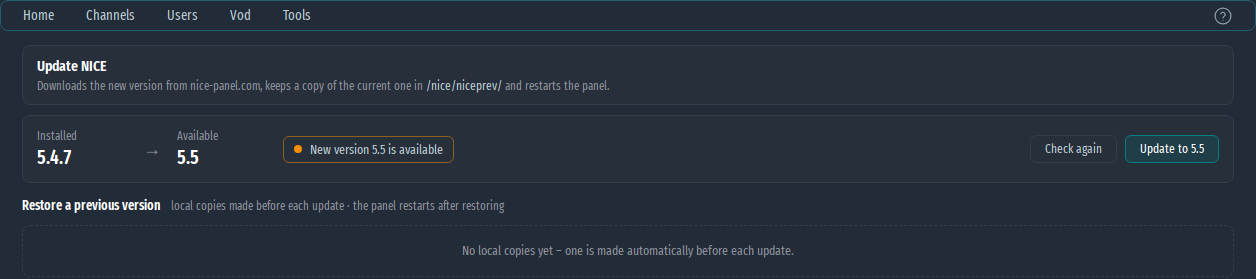
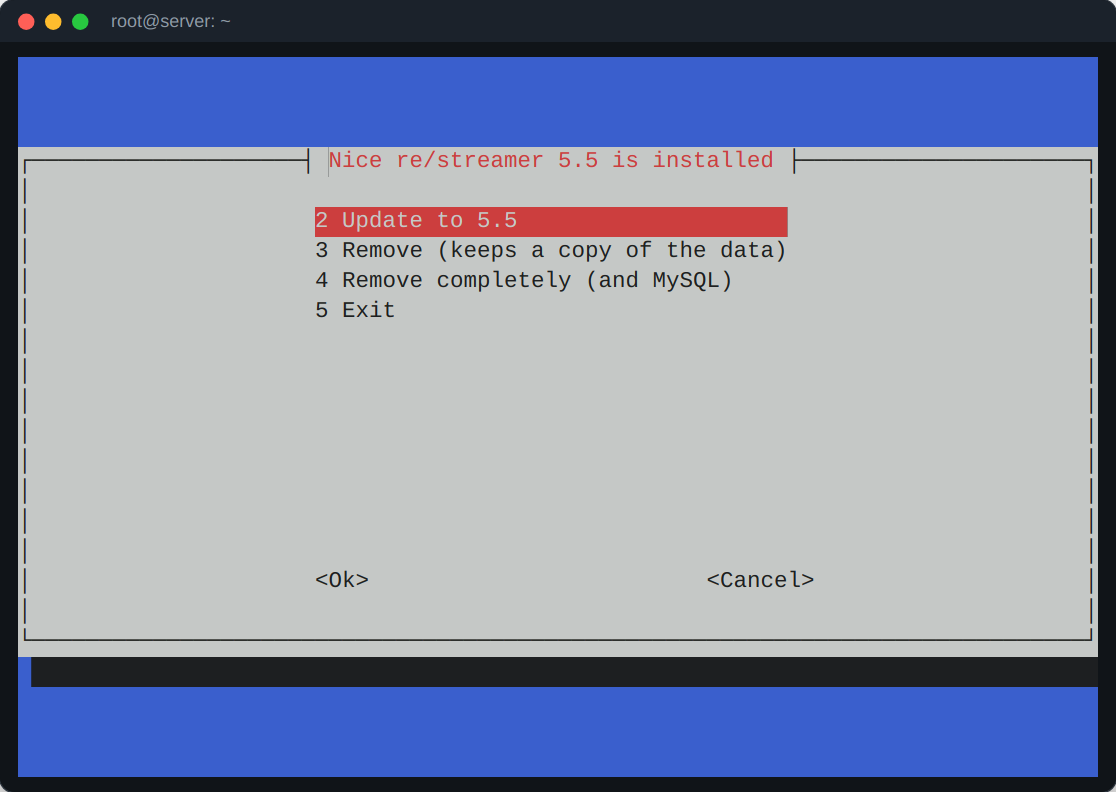
Обновяването не пипа настройките, базата, логовете и профилите на ffmpeg.
Службите
Панелът и записът са systemd служби – nice-restreamer и ndvr. Управляват се с един скрипт:
/nice/restream.sh start|stop|restart|status [panel|dvr]
/nice/restream.sh enable|disable [panel|dvr|all]
/nice/restream.sh ffmpeg list|auto|<сборка>   # сборките на ffmpeg
След срив systemd пуска панела отново за секунди. „stop“ спира само панела и неговите ffmpeg процеси – другите програми на сървъра не се пипат.
Сборките на ffmpeg
ffmpeg е отделен пакет с няколко сборки в /nice/ffmpeg.d. Активната се избира при инсталацията: с NVIDIA карта – сборка с NVENC, която тръгва на системата; иначе стандартната статична. Сменя се от Configuration → FFMPEG – виж „Прекодиране с GPU“.

4Премахване
Пуснете инсталатора и изберете:
- Remove (keeps a copy of the data) – базата,
config.jsonи бекъпите първо се копират в/root/nice-backup-<дата>. - Remove completely (and MySQL) – маха и MySQL сървъра, ако потвърдите.
Лиценз
- Лицензът се обвързва със сървъра (хардуера) при първото активиране.
- Демото (15 дни) се ползва веднъж на сървър и имейл. Демо инсталациите не се поддържат.
- След преинсталация или преместване платеният лиценз иска нулиране на хардуера – по имейл, до 6 часа.
- Без валиден лиценз интерфейсът на панела е червен.