Anleitungen
Master und Slaves: Installation und Einrichtung
So verteilen Sie die Zuschauer auf mehrere Server. Der Hauptserver (Master) hält die Datenbank und entscheidet, wohin jeder Client geht. Die zusätzlichen Server (Slaves) liefern die Sender an seiner Stelle aus.
So funktioniert es
- Der Client verbindet sich wie bisher mit dem Master. Die Playlist-Adressen ändern sich nicht.
- Der Master wählt einen Server und leitet den Client dorthin um. Die Playlists (Xtream, M3U, Stalker, NICE, TVIP) enthalten bereits die Adresse des gewählten Slaves.
- Der Slave prüft den Abonnenten anhand seiner eigenen Kopie der Daten und startet den Stream. Filme und Serien (VOD) werden vom Master abgespielt.
- Alle 15 Sekunden fragt der Slave den Master nach Änderungen und lädt nur das Geänderte herunter, Senderlogos eingeschlossen. Mit einem Schlüssel meldet er auch seine Last.
Ein Slave führt dasselbe Programm aus wie der Master. Der einzige Unterschied ist eine Einstellung: Configuration → Balancer.
Bevor Sie beginnen
- Dieselbe Version (5.5+) auf dem Master und allen Slaves.
- Slave → Master: Der Slave erreicht den Panel-Port des Masters (standardmäßig
4300). - Master → Slave: Der Master erreicht den Panel-Port des Slaves (für die Verbindungsliste und „Kick“).
- Clients → Slave: Die Clients erreichen die Streaming-Ports des Slaves:
3000MPEGTS,4000Xtream,4001Stalker,4002NICE API,4003TVIP,9000HLS (oder Ihre, falls geändert – der Slave übernimmt sie vom Master). Im Ein-Port-Modus – nur der Client-Port (z. B.3000); der Slave übernimmt den Modus vom Master. - Richtige Uhrzeit auf jedem Server (NTP). Bis zu 10 Minuten Abweichung werden akzeptiert, sonst werden geschützte Anfragen abgelehnt.
- Für Install balancer: root-Zugang zum neuen Server.
1Den Server zum Master machen
Öffnen Sie auf dem Hauptserver Configuration → Reiter BALANCER.
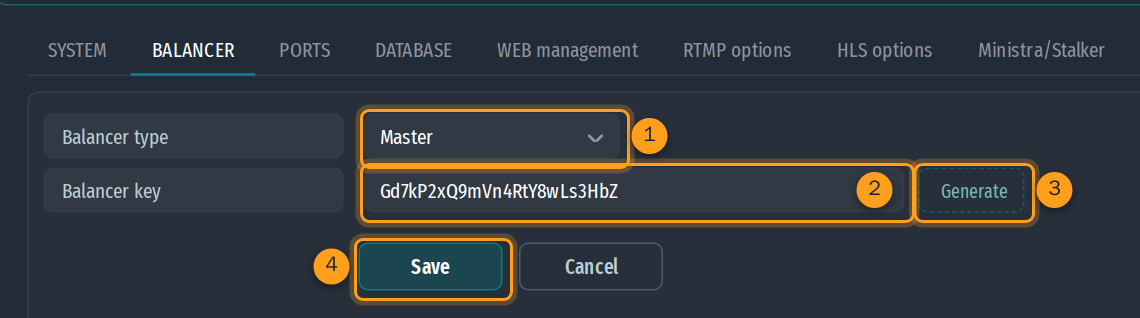
- Balancer type → Master.
- Balancer key – das gemeinsame Geheimnis zwischen dem Master und seinen Slaves. Alles zwischen ihnen, Abonnentenpasswörter eingeschlossen, wird damit verschlüsselt und signiert.
- Generate erzeugt einen zufälligen Schlüssel. Sie können auch einen eigenen eingeben: 16–128 Zeichen, Buchstaben, Ziffern,
-und_. Kopieren Sie den Schlüssel – jeder Slave braucht ihn. - Save.
Dann wird das alte Protokoll verwendet: Seine Verschlüsselung ist für jede Installation gleich, und ein Slave wird nur an seiner IP erkannt. Lastmeldungen und das gemeinsame Verbindungslimit funktionieren dann auch nicht. Wir empfehlen, immer einen Schlüssel zu setzen.
2Den Slave auf dem Master hinzufügen
Auf dem Master: Channels → Balancers. Tragen Sie den neuen Server in der Zeile Add ein.

- Id – die Nummer des Slaves. Eine freie wird vorgeschlagen. Merken Sie sie sich – dieselbe Nummer wird auf dem Slave eingetragen.
- Name – z. B.
DE-1. Abonnenten werden dem Slave über diesen Namen zugeordnet. - IP address or host name – die Adresse für die Clients:
203.0.113.21oderde1.example.com. Die Zuschauer werden dorthin umgeleitet, und sie kommt in die Playlists. - Countries and networks – wen der Slave bedient: Ländercodes (
DE,AT), Subnetze (10.20.0.0/16) oder einzelne IPs, durch Kommas getrennt. Leer lassen, wenn der Slave nur für von Hand zugeordnete Abonnenten ist. - Panel language auf dem Slave – eine der Sprachen des Panels.
- Stream workers – auto (empfohlen) oder eine feste Zahl. Siehe „Slave-Einstellungen vom Master“ unten.
- Source read, ms – standardmäßig
20. - Add balancer.
Wenn Sie per SSH installieren (Option A im nächsten Schritt), können Sie diese Zeile überspringen – die Installation fügt den Slave selbst hinzu.
3Den Slave installieren und einrichten
Option A – Install balancer
Auf dem Master: Channels → Balancers → Install balancer (oben rechts).
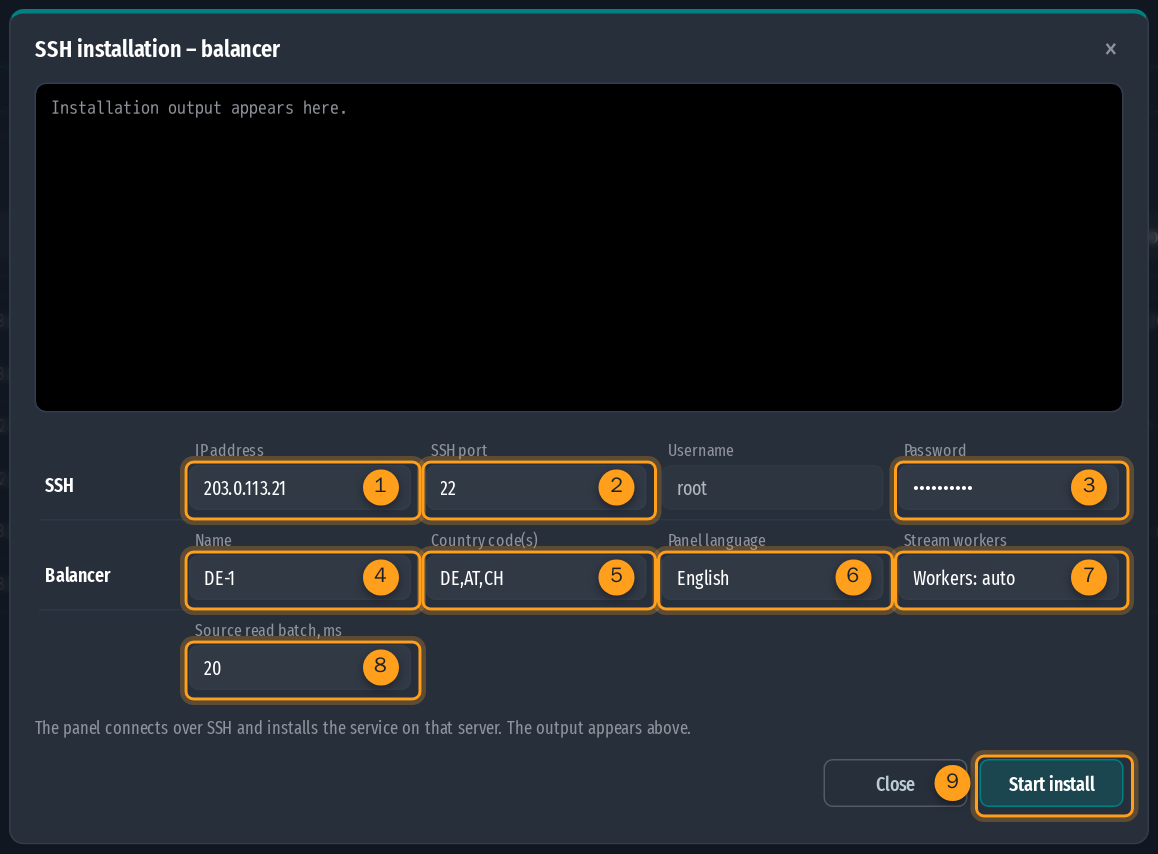
- IP address des neuen Servers.
- SSH port (meist
22). Der Benutzer istroot. - Password für root. Es wird nur für diese Installation verwendet.
- Name des Slaves, z. B.
DE-1. - Countries and networks – wie in Schritt 2.
- Panel language auf dem Slave.
- Stream workers – auf auto lassen: Der Master liest bei der Installation die Zahl der CPU-Kerne des neuen Servers.
- Source read, ms –
20. - Start install. Der Fortschritt erscheint im schwarzen Feld.
Der Master installiert das Panel, macht es zu einem Slave, der auf ihn zeigt, schreibt seine Id und den Schlüssel, schaltet Admin login from master ein und fügt es der Liste hinzu. Am Panel des Slaves melden Sie sich mit demselben Admin-Benutzer und Passwort wie auf dem Master an (nach der ersten Synchronisierung, bis zu 60 s nach dem Start). Nach einigen Minuten wird der Slave als online angezeigt – siehe Schritt 4.
Option B – von Hand
1. Installieren Sie das Panel auf dem neuen Server wie gewohnt (als root):
curl -s https://nice-panel.com/install3.sh | bash -s 5.52. Melden Sie sich am Panel des Slaves an → Configuration → BALANCER:
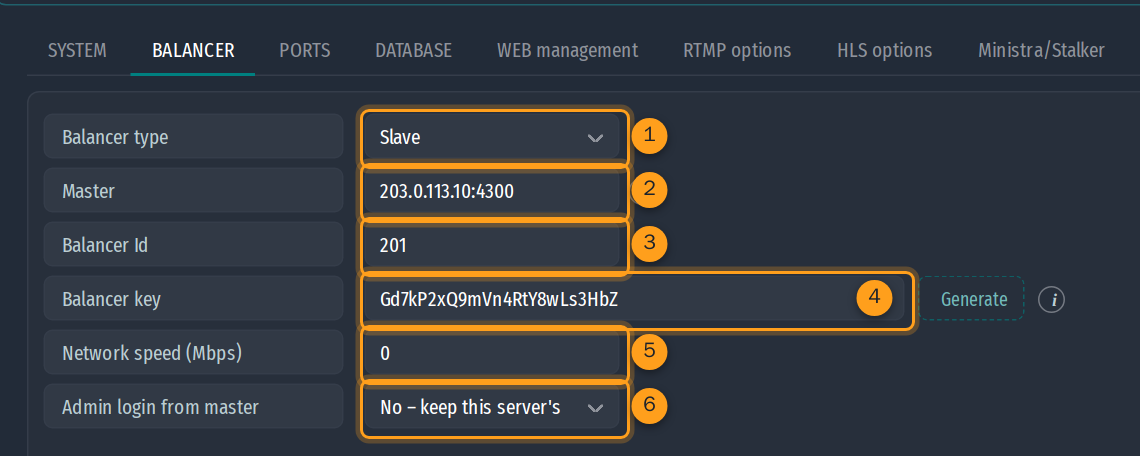
- Balancer type → Slave.
- Master – die Adresse des Masters mit seinem Panel-Port:
IP:4300. - Balancer Id – dieselbe wie in der Liste des Masters (Schritt 2). Mit einem Schlüssel erkennt der Master den Slave daran, egal welche IP er hat (dynamische IP, NAT, andere ausgehende Adresse).
- Balancer key – derselbe Schlüssel wie auf dem Master.
- Network speed (Mbps) –
0= von der Netzwerkkarte gelesen. Geben Sie einen Wert ein (1000,10000) bei virtuellen Servern oder wenn der Port/Tarif langsamer als die Karte ist. - Admin login from master – No: Der Slave behält seinen eigenen Admin-Benutzer und sein Passwort. Yes: Er übernimmt sie vom Master.
3. Save. Der Slave lädt alles vom Master herunter: Sender, Benutzer, EPG, VOD, Einstellungen und Logos. Nutzt der Master andere Ports, übernimmt der Slave sie und startet sich selbst neu.
4. Falls noch nicht geschehen, fügen Sie den Slave der Liste des Masters hinzu (Schritt 2).
Slave-Einstellungen vom Master
Die Seite Configuration auf einem Slave ist eingeschränkt – die meisten Einstellungen kommen vom Master. Drei Einstellungen gehören zu jedem Slave und werden auf dem Master gesetzt, in seiner Zeile in Balancers (Add, Edit ✎ oder Install balancer):
| Einstellung | Was sie tut |
|---|---|
| Panel language | die Sprache des Slave-Panels. Gilt sofort, ohne Neustart |
| Stream workers | Prozesse, die die Live-Streams auf mehreren CPU-Kernen an die Zuschauer senden. Auto nach den Kernen des Slaves: bis 4 Kerne → 2, bis 8 → 4, mehr als 8 → 8 (mehr als 8 bringt nichts). Oder eine feste Zahl (aus, 1–16) |
| Source read, ms | wie oft der Slave die Senderquellen liest. Standardmäßig 20; 0 = aus. Gilt sofort |
Die Zahl der stream workers wird erst nach einem Neustart wirksam, deshalb startet der Slave selbst neu – nur wenn sich der Wert wirklich ändert. Seine Zuschauer werden für einige Sekunden getrennt. Mit Install balancer wird die richtige Zahl bei der Installation geschrieben, daher gibt es keinen Neustart. Ein von Hand installierter Slave bekommt sie beim ersten Kontakt mit dem Master – ein Neustart.
4Den Zustand prüfen
Auf dem Master: Channels → Balancers. Der Zustand jedes Slaves wird alle 5 Sekunden aktualisiert.
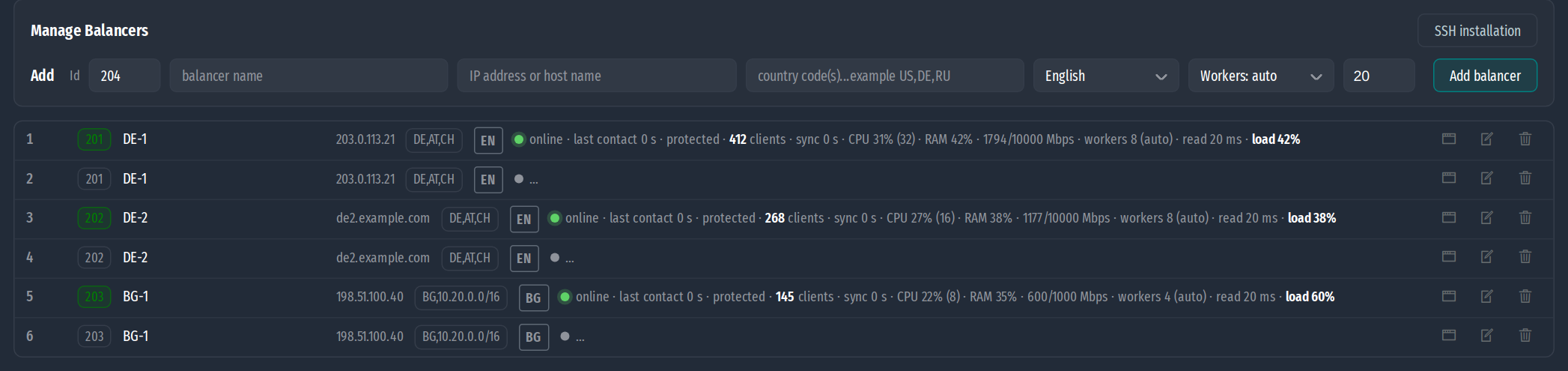
| Anzeige | Bedeutung |
|---|---|
| ● online / offline | ob der Slave den Master in den letzten 45 s abgefragt hat. Die Nummer wird grün oder rot |
| protected / unprotected | mit Schlüssel / altes Protokoll ohne Schlüssel |
| from <IP> | der Slave verbindet sich von einer anderen IP als seiner Adresse (NAT, Hostname) – zur Information |
| N clients | wie viele Zuschauer der Slave bedient |
| EN / BG / DE … | die für den Slave eingestellte Panel-Sprache |
| CPU · RAM · Mbps | CPU-Auslastung (Kerne), Speicher und Netzwerk (Verkehr / Kartengeschwindigkeit) |
| workers N (auto) · read N ms | die tatsächlichen stream workers und source read des Slaves. Ein oranges → N bedeutet, dass ein neuer Wert auf den Neustart des Slaves wartet |
| load % | die am stärksten ausgelastete der drei Ressourcen. Danach wird der Slave gewählt; über 90 % wird er hervorgehoben |
| sync | wann der Slave die Daten zuletzt bestätigt hat |
| changes waiting (N) | wie viele Arten von Daten er noch nicht heruntergeladen hat. Kurz nach einer Änderung oder einem Neustart normal |
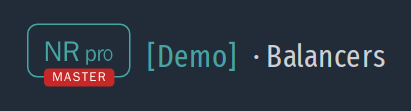
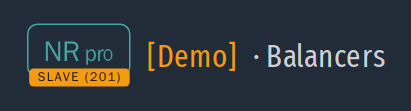
Jedes Panel zeigt außerdem auf jeder Seite seine Rolle unter dem Logo – so wissen Sie immer, in welchem Panel Sie sind:
5Welcher Zuschauer wohin geht
Bei jeder neuen Verbindung prüft der Master die Regeln der Reihe nach und hält bei der ersten an, die einen aktiven Slave liefert:
| Regel | So wird sie gesetzt |
|---|---|
| 1. Von Hand | Users → das Feld Balancer des Abonnenten (oder gesammelt für die ausgewählten). Gewinnt immer, solange dieser Slave aktiv ist |
| 2. Subnetz | die IP des Zuschauers liegt in einem Subnetz oder ist eine IP aus dem Feld „countries“ eines Balancers |
| 3. Land | das GeoIP-Land des Zuschauers steht im Feld „countries“ |
| 4. Master | nichts passt oder diese Slaves sind ausgefallen: Der Zuschauer bleibt auf dem Master |
Mehrere Slaves für einen Ort
Hat ein Land oder Netz mehrere aktive Slaves, geht der neue Zuschauer zum am wenigsten ausgelasteten. Das ist kein Round Robin: Die Last ist der höchste Wert aus CPU, Speicher und Netzwerk, sodass ein Server mit schnellerer Karte oder mehr Kernen anteilig mehr Zuschauer übernimmt. Bei Gleichstand (innerhalb von 5 Punkten) entscheidet der Abonnent, sodass ein Abonnent immer wieder auf demselben Server landet.
Ein Slave fällt aus
Ein Slave, der seit über 45 s nicht abgefragt hat, wird übersprungen. Die Umleitung ist vorübergehend (302), sodass die nächste Verbindung des Zuschauers wieder über den Master läuft und auf einem aktiven Server landet. Ist der Master beim Start eines Slaves nicht erreichbar, startet der Slave mit den zuletzt empfangenen Daten.
Verbindungslimit
Mit einem Schlüssel gilt das Limit des Abonnenten über alle Server gemeinsam: 2 erlaubte Verbindungen bedeuten insgesamt 2, nicht 2 pro Server.
Wenn etwas nicht funktioniert
Meldungen stehen im Panel-Protokoll und beginnen mit [BAL].
| Meldung / Anzeichen | Was tun |
|---|---|
old protocol – set the same bal_key there | der Master hat einen Schlüssel, der Slave nicht. Geben Sie den Schlüssel auf dem Slave ein |
bal_key mismatch | die Schlüssel sind verschieden oder die Uhren liegen mehr als 10 Minuten auseinander |
unknown slave … set the same Id | die Id des Slaves fehlt oder steht nicht in der Liste des Masters |
IP not allowed | ohne Schlüssel muss sich der Slave von der IP seiner Adresse verbinden. Mit Schlüssel tragen Sie die Id des Slaves ein |
master … – no sync | der Slave erreicht den Master nicht: Netzwerk, Firewall, Port 4300 |
| „offline“ auf dem Master | der Slave ist gestoppt oder erreicht den Master nicht. Seine Zuschauer gehen zu den anderen Servern |
| „speed unknown“ | die virtuelle Karte meldet keine Geschwindigkeit. Setzen Sie Network speed auf dem Slave |
- den Master und alle Slaves aktualisieren;
- den Schlüssel (und die Id) auf den Slaves setzen;
- ihn zuletzt auf dem Master setzen.
Bis die Schlüssel übereinstimmen, arbeiten die Slaves mit den zuletzt empfangenen Daten weiter.