Anleitungen
NICE DVR: Archiv und Timeshift
NICE DVR nimmt die von Ihnen gewählten Sender auf, damit die Abonnenten zurückschauen können (Archiv, Timeshift). Er läuft auf dem Server des Panels oder auf einem eigenen; ein vorhandener Ministra- oder Flussonic-DVR lässt sich ebenfalls anbinden.
Drei Arten von DVR
| Typ | Wann |
|---|---|
| Nice DVR | Der eigene Rekorder des Panels (ndvr) – nimmt die eingestellten Sender auf und liefert das Archiv. Der lokale (id 100) ist mit dem Panel schon installiert; weitere lassen sich per SSH auf anderen Servern installieren. |
| Ministra DVR | Sie haben schon ein funktionierendes Ministra-/Stalker-Archiv – das Panel verweist nur darauf. |
| Flussonic DVR | Sie nehmen schon mit Flussonic auf – der Sender wird über seinen Flussonic-Namen verknüpft. |
1Schlüssel für Panel und DVR
Panel und Nice DVR sprechen über den Web-API-Schlüssel miteinander: Configuration → Web management → Wapi aes key:iv → Generate → Save (einmal; ist er schon gesetzt, behalten Sie ihn).
2DVR-Server
Channels → DVR. Die Nummer in Grün = der DVR antwortet (die Antwortzeit steht neben der Adresse), Rot = er antwortet nicht; Refresh state prüft erneut.
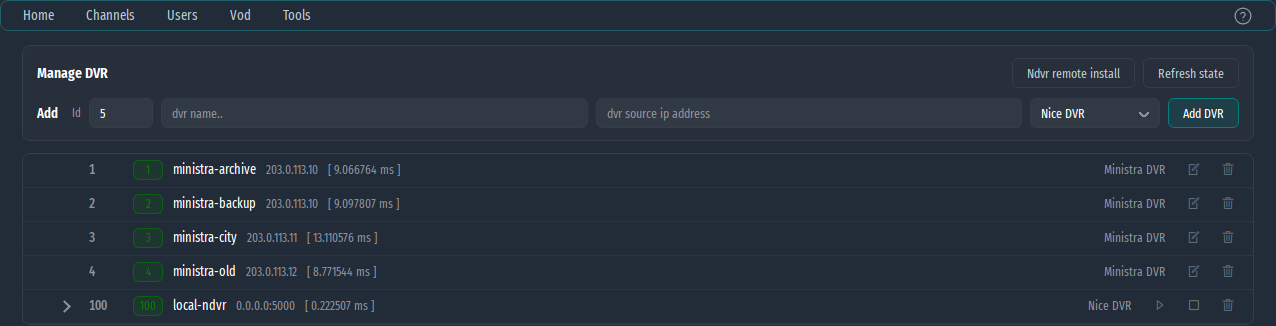
- Der lokale ndvr (id 100) – der Pfeil › öffnet seine Verwaltung: CPU, RAM, Festplatten (die Aufnahmepartition), die aufgenommenen Sender mit belegtem Platz und verfügbaren Stunden, wer das Archiv schaut, seine Einstellungen und Neustart.
- Ein Nice DVR auf einem anderen Server – Install Nice DVR: IP, SSH-Port, Benutzer (root), Passwort, ein Name und ein Web-Port. Das Panel installiert ihn per SSH und fügt ihn der Liste hinzu; die Ausgabe erscheint im Fenster.
- Ministra oder Flussonic – Add: Id, Name, Adresse (IP:port) und Typ Ministra DVR / Flussonic DVR.
Nice DVR auf einem eigenen Server
Bei vielen Sendern nimmt man besser auf einer eigenen Maschine auf: Festplatte und Netzwerk des Panels bleiben fürs Streaming frei. Das Panel verwaltet einen entfernten DVR genauso wie den lokalen.
Was Sie brauchen
- 64-Bit-Linux mit systemd. Der DVR ist eine statische Datei und hängt nicht von der glibc-Version ab, er läuft also auch unter CentOS 7 und Ubuntu 16/18.
- root-Zugang per SSH mit Passwort für die automatische Installation. Wenn Sie sich nur mit einem Schlüssel anmelden, siehe „Manuelle Installation“ unten.
curloderwgetund Zugriff aufnice-panel.com.- Eine große Festplatte für die Aufnahmen (etwa 1–3 GB pro Sender und Stunde).
Wer mit wem spricht
| Richtung | Adresse | Wofür |
|---|---|---|
| DVR → Panel | Configuration → Local address (IPM3U_list) : der Port der Webverwaltung – über http, und ist der Port auf https, wechselt der DVR von selbst auf https | Jede Minute holt der DVR die aufzunehmenden Sender und die Abonnenten vom Panel (/wapidvr/…). |
| Panel → DVR | die DVR-Adresse in Channels → DVR (IP:port) | Signierte Befehle: Zustand, Einstellungen, Neustart, Update. |
| Abonnenten → DVR | dieselbe Adresse | Das Archiv wird direkt vom DVR gesehen, nicht über das Panel. |
Der DVR-Port muss also für das Panel und die Abonnenten offen sein, der Web-Port des Panels für den DVR-Server. Ist das Panel hinter NAT, muss Local address die Adresse sein, unter der der DVR-Server das Panel erreicht.
Aus dem Panel installieren
- Setzen Sie den Schlüssel Wapi aes key:iv (Schritt 1), falls noch nicht gesetzt.
- Channels → DVR → Install Nice DVR. Tragen Sie die Server-IP, den SSH-Port, den Benutzer (root), das Passwort, einen Namen für den DVR und den Server-Port ein – auf ihm lauscht der DVR (standardmäßig 5300). Die Id ist die nächste freie Nummer.
- Starten Sie die Installation. Das Fenster zeigt die Ausgabe; am Ende steht
Done – nDVR … installed. - Das Panel schreibt die DVR-Einstellungen (Panel-Adresse, Schlüssel, Port, id) und fügt ihn der Liste als
IP:porthinzu. Nach einigen Sekunden wird die Nummer grün. - Der Pfeil › in der Zeile → Edit config: Prüfen Sie den Aufnahmeordner (standardmäßig
/nice/dvr/– legen Sie ihn auf die große Festplatte) und die Standarddauer → Save config. - Wählen Sie diesen DVR in den Sendern (Schritt 3).
Der DVR-Server behält /nice/ndvr, den Dienst ndvr (systemd), die Einstellungen /nice/config-ndvr.json, das Protokoll /nice/logs/ndvr.log, ffmpeg für die Vorschaubilder und /nice/ndvr-update.sh. Läuft SSH über eine interne Adresse und erreichen die Abonnenten den Server über eine andere, ändern Sie die DVR-Adresse in der Liste (Edit) – die Abonnenten bekommen diese Adresse.
Manuelle Installation (ohne SSH-Passwort)
Auf dem DVR-Server, als root:
curl -fsSL https://nice-panel.com/5.5/ndvr-install.sh | bashLegen Sie dann /nice/config-ndvr.json an. kapi und vapi sind die beiden Felder von Wapi aes key:iv im Panel, panelip und panelport – Adresse und Web-Port des Panels, id – die Nummer, unter der Sie den DVR im Panel hinzufügen:
{"recduration":"24","kapi":"KEY_16_CHARS","vapi":"IV_16_CHARS",
 "panelip":"1.2.3.4","panelport":"4300",
 "srvip":"0.0.0.0","srvport":"5300","recpath":"/nice/dvr/","id":"1"}
chmod 600 /nice/config-ndvr.json && systemctl restart ndvrIm Panel: Channels → DVR → Add – Id (dieselbe wie id in der Datei), Name, Adresse IP:5300, Typ Nice DVR.
Ein DVR für mehrere Panels
Ein Nice DVR kann für mehrere Panels aufnehmen – jedes mit eigenen Abonnenten. Fügen Sie im anderen Panel den DVR mit Add hinzu – dieselbe IP und derselbe Port (das Port-Feld, z. B. 5300), eine eigene id. Im verwaltenden Panel: der Pfeil › → Edit config → Panels with access to this server → Add panel – IP und Web-Port des anderen Panels, seine id für diesen DVR und sein Wapi key und iv. Was aufgenommen wird, entscheidet nur das verwaltende Panel – das, das den DVR installiert hat; die anderen Panels schauen nur das Archiv. Die Verknüpfung erfolgt automatisch: Der DVR gibt den anderen Panels die Liste der aufgenommenen Sender mit ihren Namen, und alle 5 Minuten verknüpft das Panel seine Sender mit demselben Namen (HD/FHD/SD am Ende spielt keine Rolle) – es wählt den DVR und trägt die ID aus dem verwaltenden Panel in Channel id/name ein. Weicht der Name ab, ist Channel id/name im Senderformular ein Menü „ID – Name“ – wählen Sie von Hand (die Wahl bleibt erhalten). Ein Sender, den das verwaltende Panel nicht mehr aufnimmt, wird von selbst entknüpft.
Wenn er nicht startet
| Anzeichen | Prüfen |
|---|---|
| Die Nummer ist rot | Auf dem DVR-Server: systemctl status ndvr. Ist sein Port für das Panel offen (Firewall, Sicherheitsgruppe in der Cloud)? Stimmt die Adresse in der Liste? |
| Der DVR läuft, nimmt aber nichts auf | In /nice/logs/ndvr.log: Erreicht er das Panel? Prüfen Sie Local address und den Web-Port des Panels und dass sie für den DVR-Server offen sind. Der DVR versucht http und https (ab 21.11.2026; ein älterer – nur http, also aktualisieren). |
| Der Sender steht in der Liste, hat aber keine aufgenommenen Stunden | Der DVR-Server erreicht die Quelle des Senders nicht. Geben Sie ihm den Sender über das Panel (das Feld Dvr source). |
| Es steht „old ndvr“ da | Vor dem 19.11.2026 installiert – einmal über die Kommandozeile aktualisieren (Schritt 5). |
3Einen Sender aufnehmen
Im Senderformular (Klick auf den Sendernamen) → Channel DVR:

| Feld | Was eintragen |
|---|---|
| Dvr server | Der DVR aus der Liste (Off = keine Aufnahme) |
| Channel id/name | Nice/Ministra DVR – die Sender-ID; Flussonic – sein Name in Flussonic |
| Rec duration | Nice DVR – wie viele Stunden zurück behalten werden. Ist es leer (0), gilt die DVR-Einstellung recduration (Edit config, standardmäßig 24 h). Ein Wert hier gilt nur für diesen Sender. |
| Dvr source | Nice DVR – die Adresse, von der er aufnimmt. Erreicht der DVR die Quelle nicht, geben Sie ihm den Sender über das Panel: ein Abonnent für den DVR und die Adresse des Senders auf dem Panel. |
Speichern. In wenigen Sekunden erscheint der Sender in der Senderliste des DVR und die Aufnahme beginnt.
4Das Archiv ansehen
- MAG / Stalker – das Archiv erscheint im Portal für die aufgenommenen Sender. Beim Spulen wird über der Leiste ein Bild von der erreichten Position gezeigt (Nice DVR erstellt die Vorschaubilder selbst aus den Keyframes; dafür braucht er ffmpeg, das mit ihm installiert wird).
- SIPTV-Listen und Apps – die aufgenommenen Sender erhalten in der Playlist
catchupundcatchup-days. - Wie viele Tage Programm die APIs liefern: Configuration → System → EPG api duration.
5Nice DVR aktualisieren
In Channels → DVR zeigt jeder Nice DVR up to date, new version (mit einer Schaltfläche Update) oder old ndvr. Bei Update lädt der DVR die neue Version von nice-panel.com, prüft ihre Signatur und startet selbst neu. Die Aufnahme setzt etwa eine Sekunde aus, die vorherige Version bleibt erhalten. Configuration → DVR / VOD auto update (standardmäßig aus) aktualisiert die DVRs automatisch, wenn eine neue Version erscheint.
Aktualisieren Sie zuerst das Panel, dann die DVRs. Der neue DVR akzeptiert nur die signierten Befehle des neuen Panels. Ein vor dem 19.11.2026 installierter DVR („old ndvr“) wird einmal über die Kommandozeile seines Servers aktualisiert, als root:
curl -fsSL https://nice-panel.com/5.5/ndvr-update.sh | bashDas Skript prüft die Signatur, behält die alte Datei und setzt sie selbst zurück, wenn die neue nicht startet (/nice/ndvr-update.sh rollback – manuelles Zurücksetzen). Fehlt ffmpeg, lädt es dieses ebenfalls herunter. Aufnahmen und Einstellungen bleiben unberührt. Es läuft auch auf alten Systemen (CentOS 7, Ubuntu 16/18).