Anleitungen
Das Panel auf einen anderen Server umziehen
So ziehen Sie ein laufendes Panel auf einen neuen Server um. Das neue Panel verbindet sich per SSH mit dem alten und kopiert alles 1:1: Sender, Abonnenten, Einstellungen, EPG, Icons und auf Wunsch die VOD-Dateien und die DVR-Aufnahmen. Am Ende stoppt das alte Panel und das neue übernimmt die Abonnenten.
Bevor Sie beginnen
- Ein registriertes Profil mit bezahlter Lizenz. Die Lizenz des alten Panels muss in einem Profil auf nice-panel.com sein (My account, mit der E-Mail der Lizenz). Ein Panel mit Demo-Lizenz kann nicht umgezogen werden.
- Ein neuer Server mit frisch installiertem Panel. Der Umzug ersetzt alle Daten dort, deshalb ist er nur möglich, solange der Einrichtungsassistent noch nicht abgeschlossen ist. Installation – Installation.
- Zugang zum alten Server per SSH als
rootmit Passwort: IP oder Domain und der SSH-Port (meist 22). - Internet auf dem neuen Server – die Lizenz wird auf nice-panel.com geprüft.
- Platz. Der neue Server muss die Panel-Daten aufnehmen und, wenn Sie sie umziehen, die VOD-Dateien und die DVR-Aufnahmen. Die Prüfung (Schritt 3) zeigt, wie viel nötig und wie viel frei ist.
- Hardware-Reset der Lizenz. Die Lizenz ist an den Server gebunden. Auf nice-panel.com → My account → die Lizenz → Hardware-Reset (HWID). Tun Sie das direkt vor Schritt 4 – nach dem Umzug übernimmt der neue Server die Lizenz bei seiner ersten Prüfung.
Die Dateien, VOD und DVR werden kopiert, während das alte Panel weiterläuft – die Abonnenten merken nichts. Die Unterbrechung gibt es nur am Ende: Das alte Panel stoppt, die Datenbank wird kopiert und das neue startet neu. Meist einige Minuten.
1Den Assistenten auf dem neuen Server öffnen
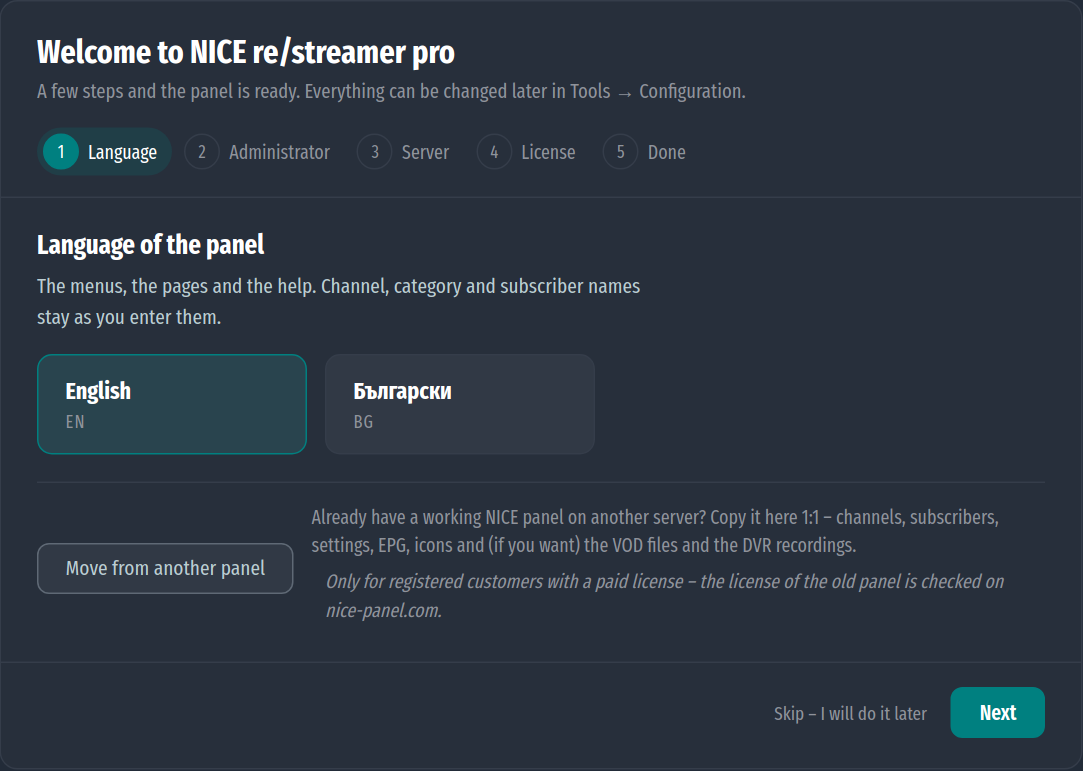
Melden Sie sich am neuen Panel mit dem Benutzer admin und dem Passwort an, das der Installer angezeigt hat. Der Einrichtungsassistent öffnet sich. Wählen Sie die Sprache und klicken Sie auf Move from another panel.
2Den alten Server eintragen
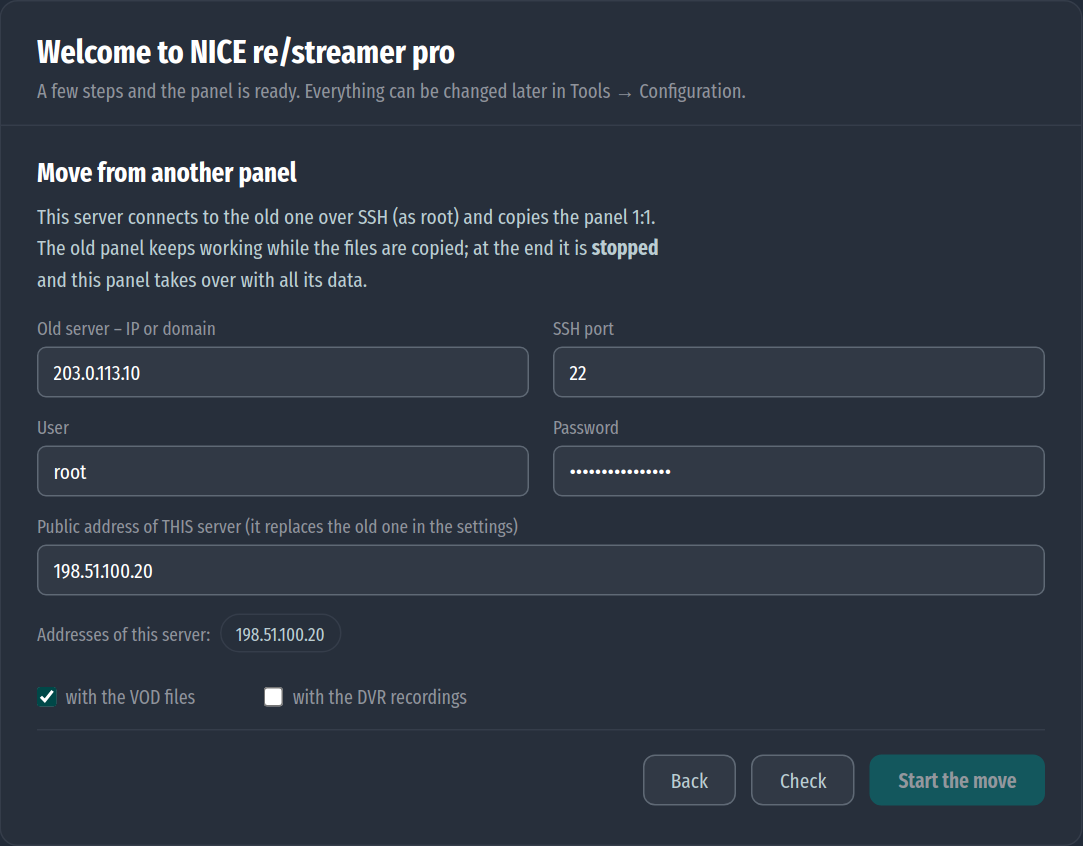
- Alter Server – IP oder Domain, SSH-Port, Benutzer (
root) und Passwort – für die SSH-Verbindung zum alten Server. Das Passwort wird nirgends gespeichert. - Öffentliche Adresse DIESES Servers – sie ersetzt die Adresse des alten Servers in den Einstellungen (Playlists, Portal). Darunter stehen die Adressen, die der neue Server bei sich sieht – ein Klick setzt eine ein. Verwenden Sie eine Domain, lassen Sie die IP – die Domain richten Sie später um.
- mit den VOD-Dateien / mit den DVR-Aufnahmen – anhaken, wenn auch diese kopiert werden sollen. Ohne Haken ziehen nur die Einträge in der Datenbank um.
3Prüfen
Klicken Sie auf Check. Der neue Server verbindet sich mit dem alten, prüft dessen Lizenz auf nice-panel.com und zeigt, was er gefunden hat.
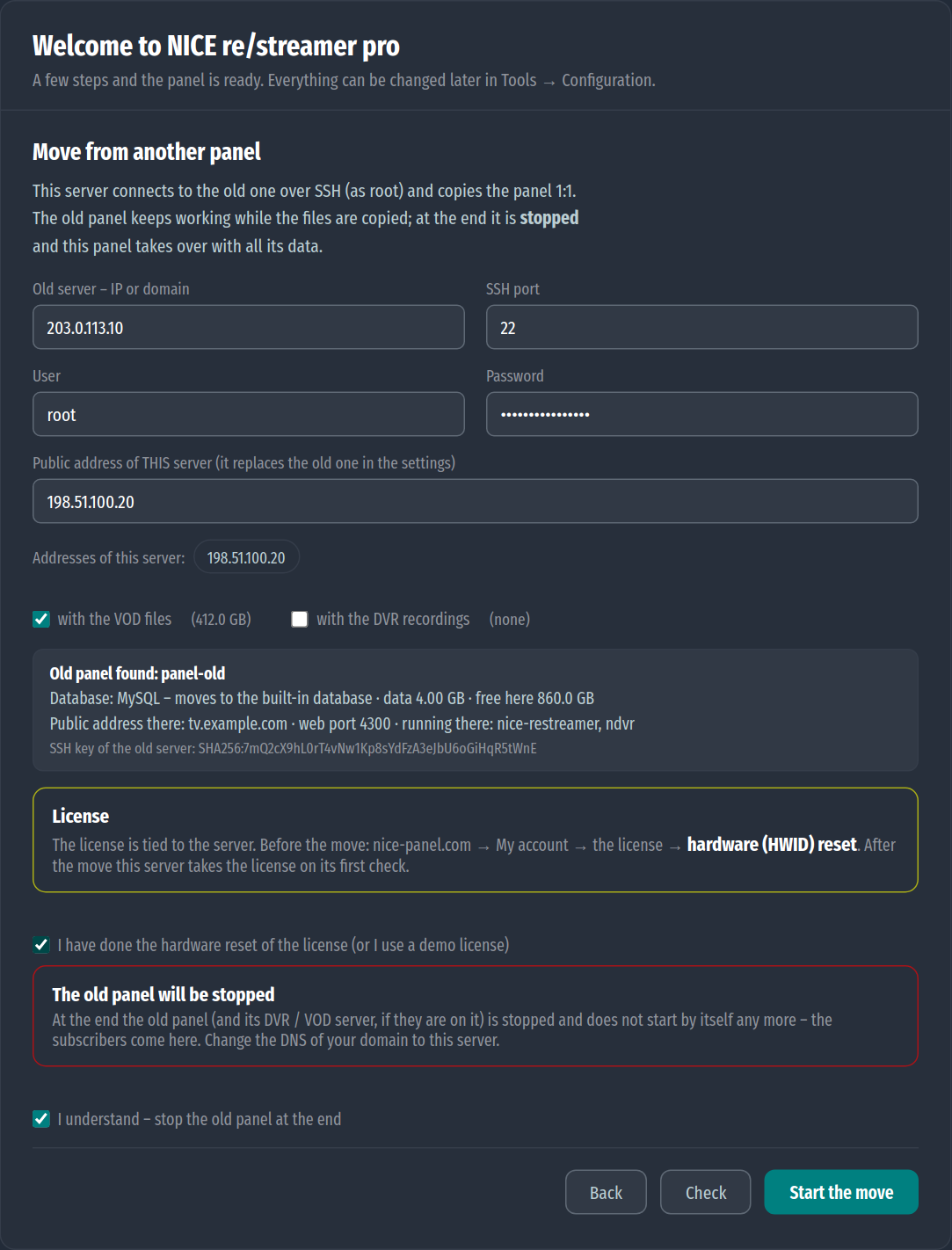
- Altes Panel gefunden – der Name des alten Servers.
- Datenbank – die integrierte wird so kopiert, wie sie ist; MySQL zieht in die integrierte Datenbank um (der neue Server braucht kein MySQL).
- Daten / hier frei – wie viel kopiert wird und wie viel Platz da ist. Reicht er nicht, startet der Umzug nicht.
- neben den Haken für VOD und DVR – ihre Größe auf dem alten Server.
- Öffentliche Adresse dort, Web-Port, läuft dort – die Einstellungen und Dienste des alten Servers.
- SSH-Schlüssel des alten Servers – der Fingerabdruck des Schlüssels. Wenn Sie Ihren Server kennen, vergleichen Sie ihn (
ssh-keygen -lf /etc/ssh/ssh_host_ed25519_key.pubauf dem alten Server).
Unter dem Ergebnis stehen zwei Warnungen. Haken Sie sie nach dem Lesen an:
- Lizenz – Sie bestätigen, dass der Hardware-Reset (HWID) erledigt ist.
- Das alte Panel wird gestoppt – am Ende stoppt das alte Panel (und sein DVR- / VOD-Server, wenn sie auf derselben Maschine sind) und startet nicht mehr von selbst.
4Den Umzug starten
Klicken Sie auf Start the move. Die Schritte laufen nacheinander ab. Die Seite zeigt den Fortschritt – Sie können sie schließen und wieder öffnen, die Arbeit läuft weiter.
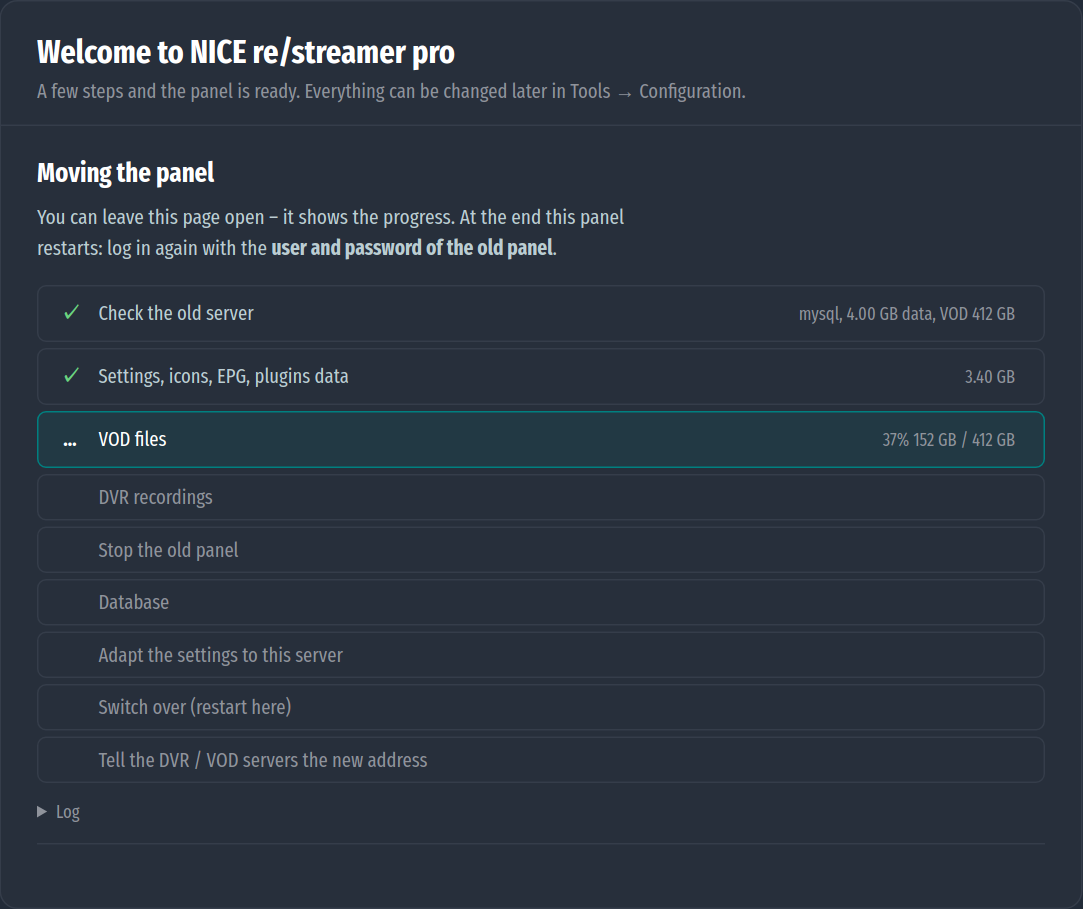
| Schritt | Was passiert | Altes Panel |
|---|---|---|
| Den alten Server prüfen | Verbindung, Größen, Lizenz | läuft |
| Einstellungen, Icons, EPG, Plugin-Daten | die Panel-Dateien | läuft |
| VOD-Dateien / DVR-Aufnahmen | nur wenn angehakt – der längste Teil | läuft |
| Das alte Panel stoppen | das alte Panel und seine Dienste werden gestoppt und deaktiviert | gestoppt |
| Datenbank | eine Kopie der Datenbank im letzten Moment – nichts geht verloren | gestoppt |
| Einstellungen an diesen Server anpassen | die neue Adresse, Lauschen auf allen Schnittstellen, die Server-Schlüssel | gestoppt |
| Umschalten (Neustart hier) | das neue Panel startet mit den umgezogenen Daten | gestoppt |
| Den DVR- / VOD-Servern die neue Adresse mitteilen | separate Nice-DVR- und VOD-Server erfahren die neue Adresse von selbst | gestoppt |
Das ausführliche Protokoll steht unter Log auf der Seite und in der Datei /nice/logs/migrate.log auf dem neuen Server.
5Am neuen Panel anmelden
Beim Neustart führt Sie die Seite zur Anmeldung. Melden Sie sich mit Benutzer und Passwort des alten Panels an – die Daten sind jetzt dessen Daten. Der Assistent zeigt das Ergebnis:
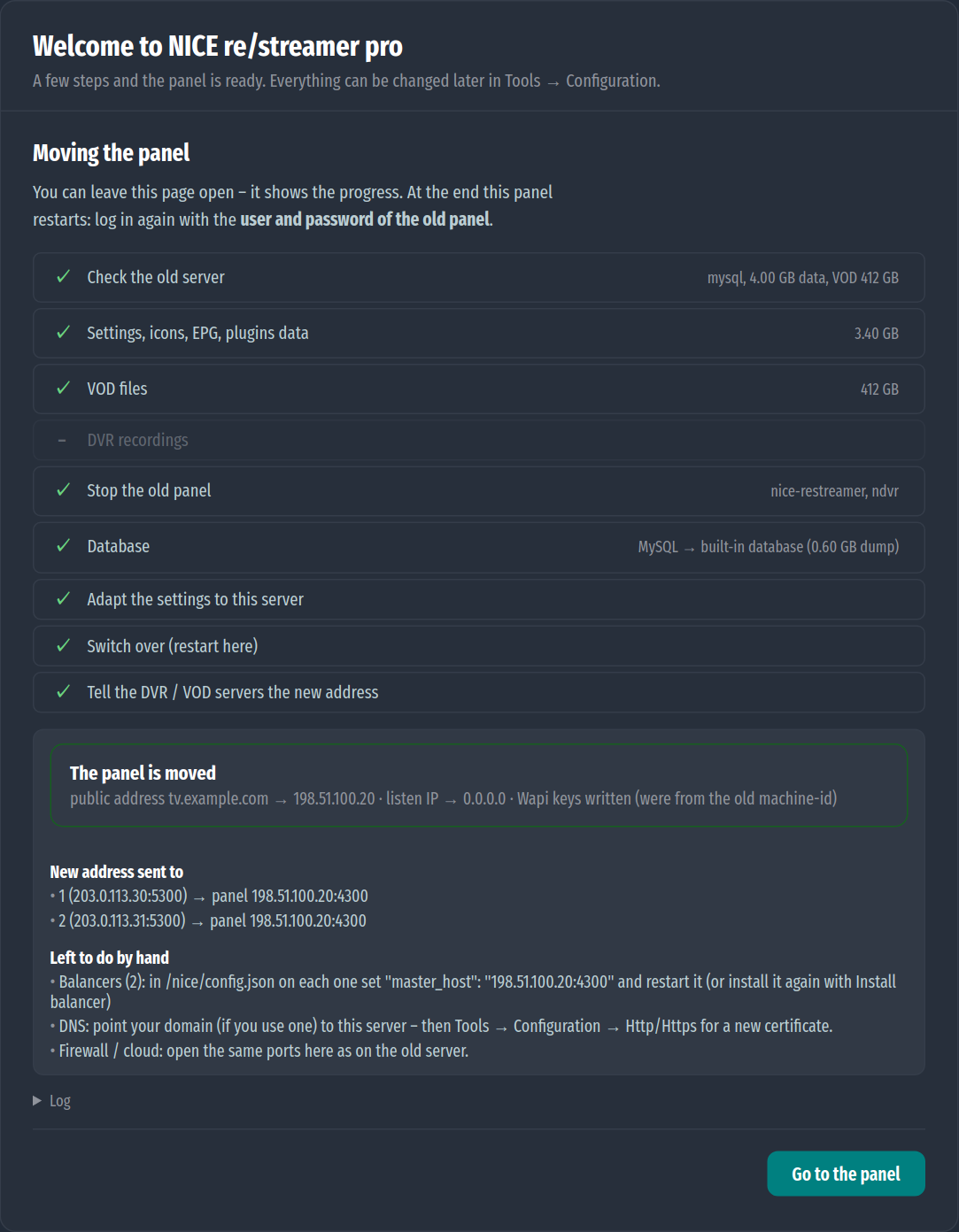
- Das Panel ist umgezogen – was in den Einstellungen geändert wurde (Adresse, Schnittstelle, Schlüssel).
- Neue Adresse gesendet an – die separaten Nice-DVR- und VOD-Server. Sie müssen auf eine Version vom 21.11.2026 oder neuer aktualisiert sein; ältere werden von Hand umgestellt.
- Von Hand zu erledigen – siehe nächster Schritt.
6Von Hand abschließen
- DNS. Nutzen die Abonnenten eine Domain, richten Sie sie auf den neuen Server. Dann Tools → Configuration → Http/Https – für ein neues Zertifikat.
- Firewall / Cloud. Öffnen Sie auf dem neuen Server dieselben Ports wie auf dem alten (Web, MPEG-TS, HLS, Xtream, Stalker usw.).
- Balancer (Slaves). Auf jedem Slave – die neue Adresse des Masters: Configuration → Balancer → master, oder in
/nice/config.json"master_host": "NEW_IP:web port"und ein Neustart. Sie können ihn auch mit Install balancer neu installieren. Der Assistent zeigt die genaue Zeile. Siehe Master und Slaves. - Prüfen. Spielen Sie einige Sender und VOD ab, öffnen Sie die Playlist eines Abonnenten, prüfen Sie das EPG und die Aufnahmen.
Wenn etwas schiefgeht
| Meldung | Was tun |
|---|---|
| SSH: wrong user or password | prüfen Sie das root-Passwort; der alte Server muss die Anmeldung per SSH mit Passwort erlauben |
| There is no NICE panel on the old server | unter dieser Adresse gibt es kein Panel (/nice/config.json) – prüfen Sie IP und Port |
| The old panel has a demo license / is not in a registered profile | registrieren Sie sich auf nice-panel.com (My account) mit der E-Mail der Lizenz; der Umzug ist für bezahlte Lizenzen |
| nice-panel.com is not reachable | der neue Server hat kein Internet oder DNS – beheben und erneut versuchen |
| Not enough space here | Platz freigeben oder die Haken bei VOD / DVR entfernen |
| The old panel uses MySQL, but mysqldump is missing | auf dem alten Server: apt install mariadb-client (oder mysql-client) |
Tritt der Fehler vor dem Schritt Das alte Panel stoppen auf, läuft das alte Panel weiter – beheben Sie die Ursache und klicken Sie erneut auf Start the move.
Ist das alte Panel schon gestoppt und Sie wollen es zurück: auf dem alten Server systemctl enable --now nice-restreamer (und ndvr, falls ein DVR da ist). Seine Daten sind unberührt – es startet wie zuvor.