Anleitungen
Installation, Update und Entfernen
Ein Befehl installiert das Panel, seine Dienste und ffmpeg. Derselbe Installer aktualisiert und entfernt es später.
Bevor Sie beginnen
- Am besten ein sauberer Server. Führen Sie zuerst
apt update && apt install -y curlaus. - Das Panel läuft als systemd-Dienst – Container ohne systemd werden nicht unterstützt.
- Ältere Systeme (glibc unter 2.28 – Ubuntu 16.04/18.04, Debian 9) erhalten automatisch das passende Panel-Binary.
- Das Panel braucht eine Lizenz: Eine 15-Tage-Demo wird bei der ersten sauberen Installation aktiviert (einmal pro Server).
1Den Installer starten
Melden Sie sich als root an und fügen Sie ein:
curl -s https://nice-panel.com/install3.sh | bash -s 5.5Wählen Sie Install:
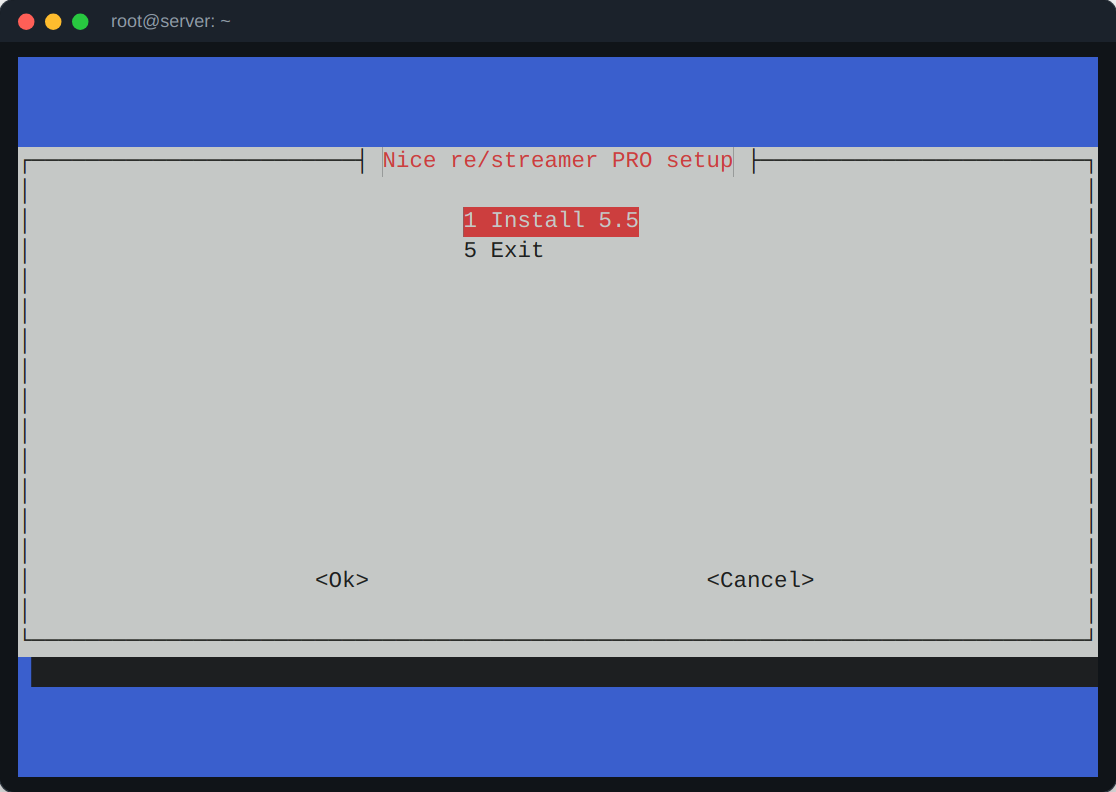
Der Installer stellt dann drei Fragen (mit einem in Ihrem Konto vorbereiteten Befehl – keine):
| Frage | Was antworten |
|---|---|
| Interface | Die IP, auf der das Panel lauscht. Leer = alle Schnittstellen (die übliche Wahl). |
| Public address | Die IP oder der Hostname, den die Abonnenten in ihren Playlists verwenden – die öffentliche Adresse des Servers wird vorgeschlagen. |
| Database | Wird nur gefragt, wenn schon ein MySQL-Server läuft: integrierte Datenbank (empfohlen), die Daten eines alten Panels aus MySQL kopieren oder MySQL weiter verwenden. Ohne MySQL wird die integrierte Datenbank verwendet – nichts zu installieren. |
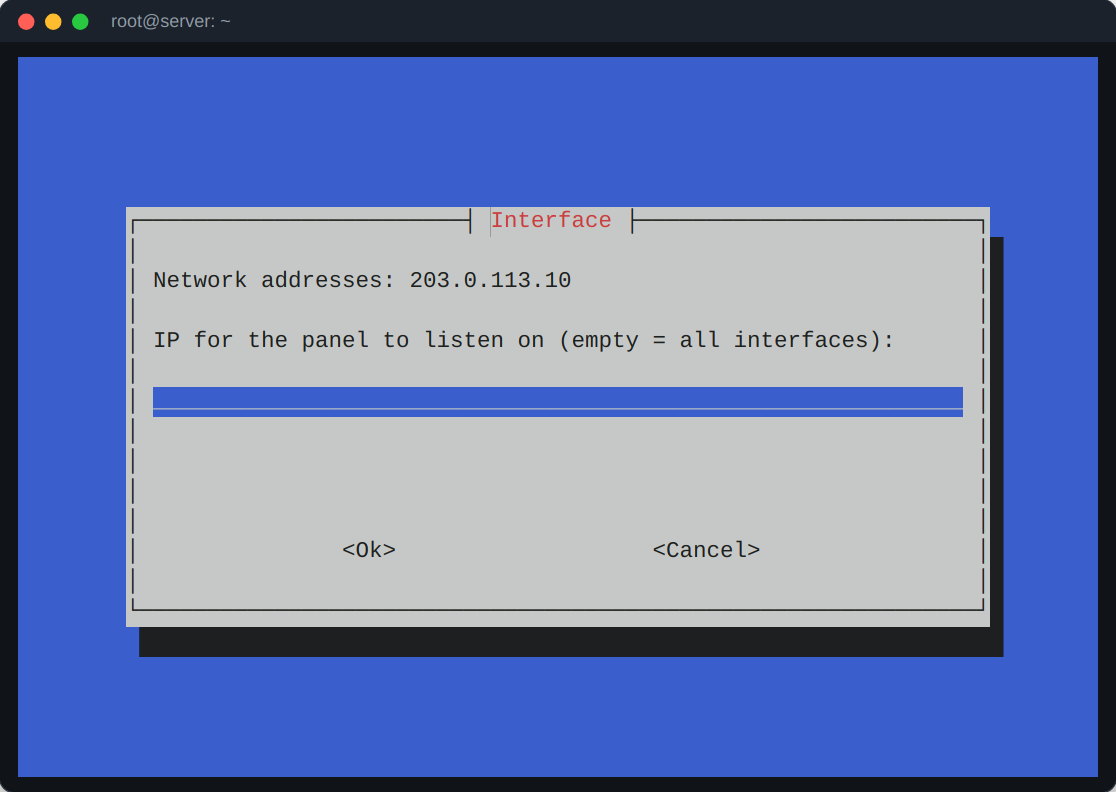
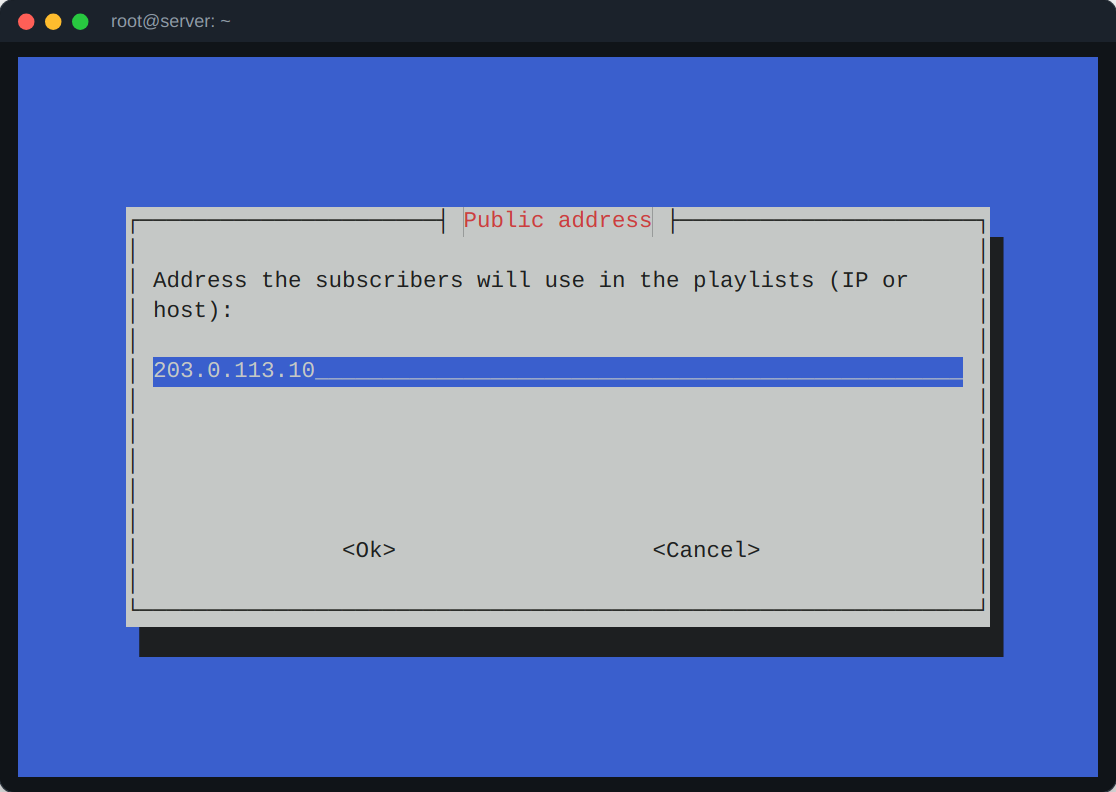
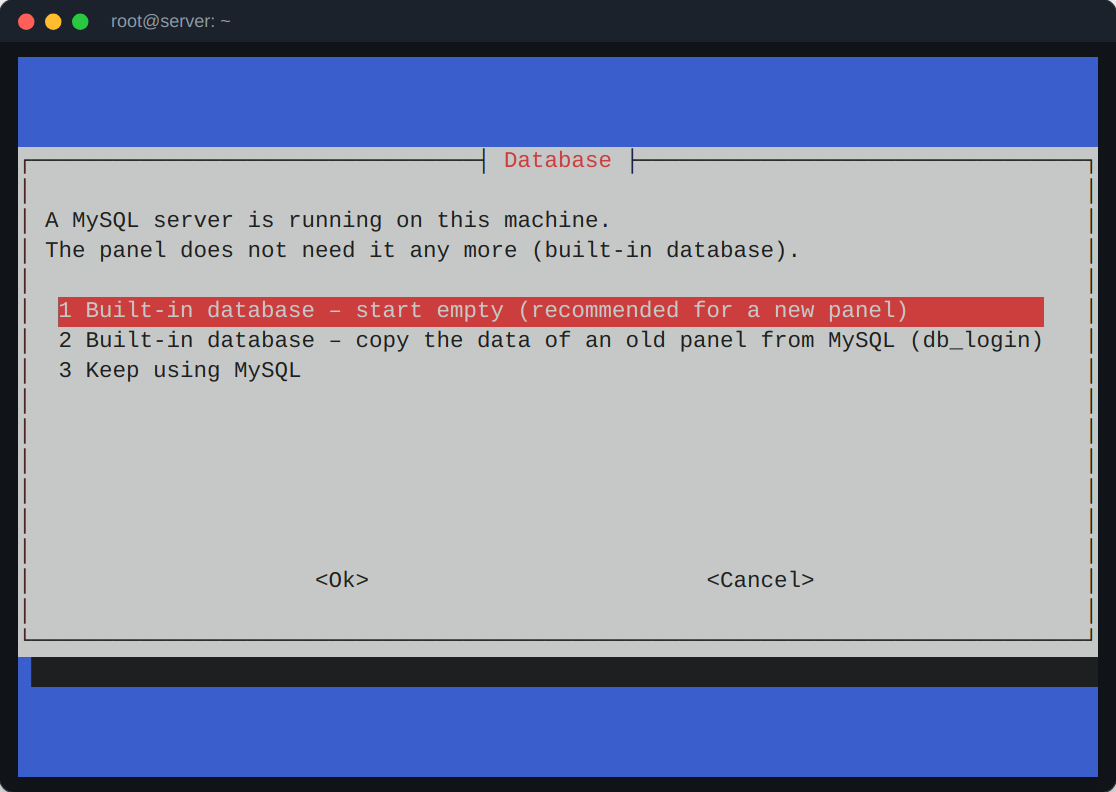
Danach installiert er zwei Pakete – nodenice-pro (das Panel) und nodenice-ffmpeg (die ffmpeg-Builds) –, legt die Einstellungen an und startet die Dienste.
2Erste Anmeldung
Am Ende zeigt der Installer die Adresse, den Benutzer und das Passwort:
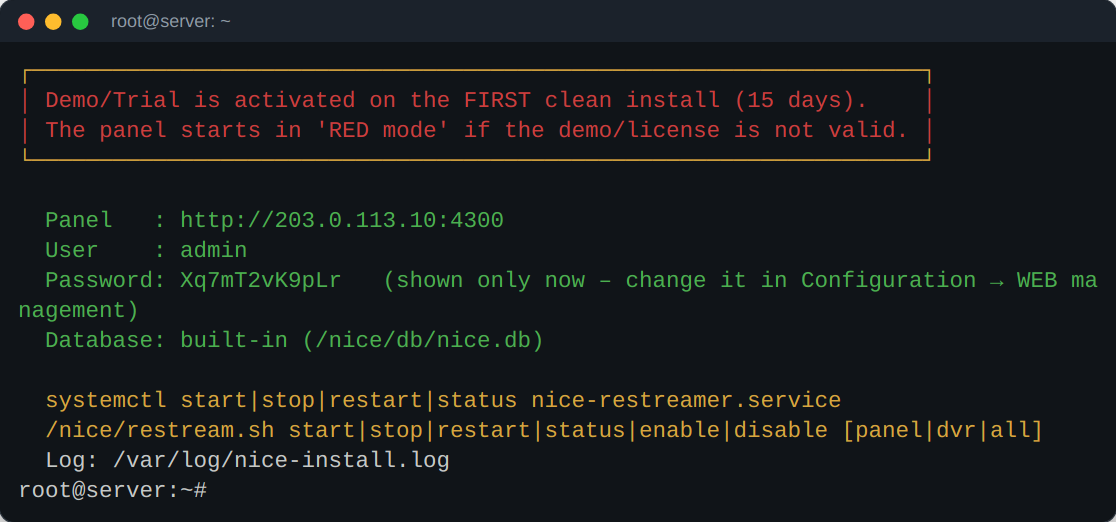
Öffnen Sie http://ihr-server:4300 und melden Sie sich als admin mit dem Passwort an, das am Ende der Installation einmal angezeigt wird. Bei der ersten Anmeldung öffnet sich ein kurzer Einrichtungsassistent: die Panel-Sprache, Ihr eigener Benutzer und Ihr Passwort (das zufällige gilt dann nicht mehr), die öffentliche Adresse und der Servername sowie die Lizenz. Er kann übersprungen werden und kommt bei der nächsten Anmeldung wieder, bis er abgeschlossen ist.
- Channels → Categories – eine Kategorie anlegen, dann Sender hinzufügen oder eine M3U-Liste importieren.
- Channels → EPG – eine XMLTV-Quelle hinzufügen und Auto-match channels verwenden.
- Users → Manage – Abonnenten hinzufügen und ihnen ihre Playlist schicken (siehe „Playlists und Apps“).
- Das ? rechts im Menü öffnet die integrierte Hilfe zur aktuellen Seite.
Die Ports – wie sie funktionieren
Das Panel lauscht auf mehreren TCP-Ports: einem für die Verwaltung und je einem für jeden Client-Dienst. Alle lauschen auf der Adresse aus der Frage Interface (leer = alle Schnittstellen). Die Abonnenten erhalten in ihren Playlists und Apps die Adresse aus Public address und den richtigen Port.
| Dienst | Port nach der Installation | Wer ihn nutzt |
|---|---|---|
| Web-Panel | 4300 | Die Verwaltung (dieses Panel), Reseller, Subadmins; die get.php-Playlists. Er lässt sich auch im Kontoformular setzen („port“). |
| MPEGTS | 3000 | Live-Sender als MPEG-TS-Stream (Player, MAG, Enigma2, Kodi…). |
| HLS | 9000 | Live-Sender als HLS (.m3u8) – Browser, Fernseher, Apps. |
| Xtream API | 4000 | Apps mit Xtream Codes (TiviMate, IPTV Smarters, OTT Navigator…). |
| Stalker | 4001 | MAG-Boxen – das Portal /stalker_portal/c/. |
| NICE API | 4002 | NICE-API-Clients. |
| TVIP | 4003 | TVIP-Boxen. |
| RTMP | 0 (aus) | Der integrierte RTMP-Server und das Senden von Streams an das Panel (OBS, ein Encoder) – meist 1935; einzuschalten in Configuration → RTMP. |
Was der Installer setzt: die Lauschadresse (Interface), die öffentliche Adresse für die Playlists (Public address) und – mit dem Befehl aus Ihrem Konto – den Port des Web-Panels. Die anderen Ports sind die Standardwerte aus der Tabelle. Der Assistent der ersten Anmeldung ändert keine Ports: Er setzt Sprache, Ihren Benutzer und Ihr Passwort, die öffentliche Adresse, den Servernamen und die Lizenz. Die Ports werden danach in Configuration → Ports geändert (Port 0 stoppt den Dienst; eine Änderung braucht einen Neustart des Panels).
Mehrere Ports oder ein einziger Port
Configuration → Ports → Client ports mode hat zwei Modi:
- Multiple ports – der Zustand nach der Installation: Jeder Client-Dienst hat seinen eigenen Port aus der Tabelle.
- Single port – MPEGTS, HLS, Xtream, Stalker, NICE API und TVIP laufen auf einem Client-Port (standardmäßig der MPEGTS-Port 3000, sodass sich die MPEGTS-Links nicht ändern). Das Panel erkennt an der Anfrageadresse, welcher Dienst gemeint ist, und bedient ihn wie auf seinem eigenen Port. Web-Panel und RTMP bleiben auf ihren eigenen Ports. Die einzelnen Dienstports werden in den Einstellungen ausgeblendet, bleiben aber erhalten – sie kommen zurück, wenn Sie wieder Multiple ports wählen.
Der Modus gilt nach Save und einem Neustart. Der Schutz – Sperre, automatische Sperre, der Under-Attack-Modus, erlaubte IPs, Länder und Benutzerlimits – funktioniert in beiden Modi gleich. Das Verbindungslimit pro IP für den gemeinsamen Port steht neben Client port (für alle Dienste zusammen – 30 oder mehr empfohlen).
| Client | Mehrere Ports | Ein Port (3000) |
|---|---|---|
| M3U-Playlist (get.php) | die Links darin – host:3000 (MPEGTS) und host:9000 (HLS) | alle Links darin – host:3000 |
| Xtream-App | Server http://host:4000 | Server http://host:3000 |
| MAG (Stalker) | http://host:4001/stalker_portal/c/ | http://host:3000/stalker_portal/c/ |
| TVIP | Port 4003 | Port 3000 |
| NICE API | Port 4002 | Port 3000 |
| Web-Panel | http://host:4300 – in beiden Modi | |
Firewall
Öffnen Sie nur die Ports, die Sie nutzen – in der Firewall des Servers und in der des Hostings (falls vorhanden):
- Mehrere Ports: 4300 (Panel) + 3000, 9000, 4000, 4001, 4002, 4003 – nur für die genutzten Dienste; 1935 – wenn RTMP an ist.
- Ein Port: 4300 (Panel) + der Client-Port (z. B. 3000); 1935 – wenn RTMP an ist. Die alten Dienstports werden nicht gebraucht.
Ein Beispiel mit ufw (Ubuntu), Ein-Port-Modus:
ufw allow 22/tcp      # SSH – bevor Sie ufw einschalten!
ufw allow 4300/tcp    # das Web-Panel
ufw allow 3000/tcp    # der Client-Port
ufw enable
Sperren und Verbindungslimits schreibt das Panel selbst in iptables/ipset – Sie tragen sie nicht von Hand ein. Wenn möglich, ist es sinnvoll, den Panel-Port auf Ihre eigenen IP-Adressen zu beschränken.
Prüfen von außen (von einem anderen Computer): curl -I http://host:4300/login – es muss antworten; wartet es bis zum Timeout, ist der Port in einer Firewall geschlossen.
https: In Configuration → Http/Https können alle Ports oder ausgewählte auf https umgestellt werden. Im Ein-Port-Modus ist der gemeinsame Port ganz https oder ganz http.
3Aktualisieren
Zwei Wege, dasselbe Ergebnis:
- Im Panel (ab 5.5): Tools → Update → Update to …. Die vorherige Version bleibt erhalten und lässt sich mit Restore zurückholen. Von 5.4.7 auf 5.5 – nur mit dem Installer (die Anleitung).
- Mit dem Installer: Führen Sie denselben Befehl aus und wählen Sie Update to …. Er aktualisiert auch das ffmpeg-Paket, wenn es ein neues gibt.
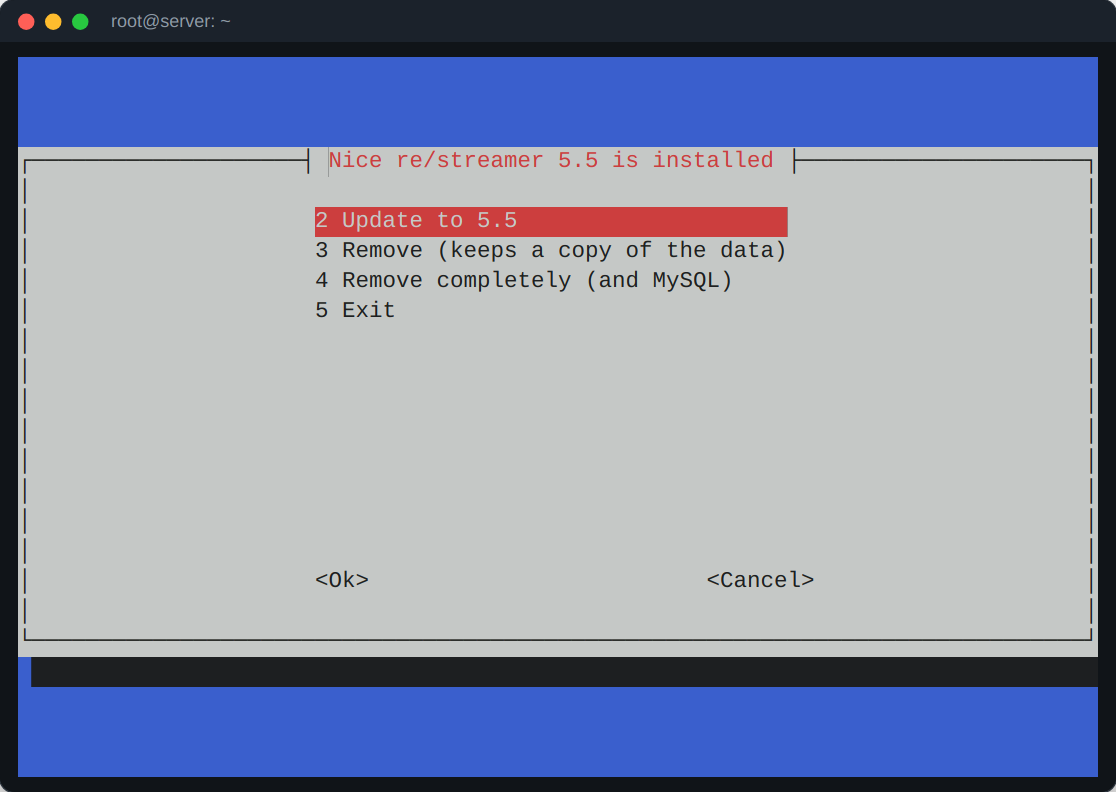
Einstellungen, Datenbank, Protokolle und Ihre ffmpeg-Presets werden von einem Update nie angetastet.
Dienste
Panel und Rekorder sind systemd-Dienste – nice-restreamer und ndvr. Ein Skript steuert beide:
/nice/restream.sh start|stop|restart|status [panel|dvr]
/nice/restream.sh enable|disable [panel|dvr|all]
/nice/restream.sh ffmpeg list|auto|<build>   # die ffmpeg-Builds
Nach einem Absturz startet systemd das Panel innerhalb von Sekunden neu. „stop“ betrifft nur das Panel und seine eigenen ffmpeg-Prozesse – andere Programme auf dem Server bleiben unberührt.
FFmpeg-Builds
ffmpeg ist ein eigenes Paket mit mehreren Builds in /nice/ffmpeg.d. Der aktive wird bei der Installation gewählt: mit einer NVIDIA-Karte – ein Build mit NVENC, der auf dem System startet, sonst der statische Standard-Build. Umschalten können Sie in Configuration → FFmpeg – siehe „GPU-Transcodierung“.

4Entfernen
Starten Sie den Installer und wählen Sie:
- Remove (keeps a copy of the data) – die Datenbank,
config.jsonund die Sicherungen werden zuerst nach/root/nice-backup-<date>kopiert. - Remove completely (and MySQL) – entfernt auch den MySQL-Server, wenn Sie bestätigen.
Lizenz
- Die Lizenz wird bei ihrer ersten Aktivierung an den Server (die Hardware) gebunden.
- Die Demo (15 Tage) kann einmal pro Server und E-Mail genutzt werden. Demo-Installationen werden nicht unterstützt.
- Nach einer Neuinstallation oder einem Umzug auf einen anderen Server braucht eine bezahlte Lizenz einen Hardware-Reset – fordern Sie ihn per E-Mail an; er wird innerhalb von 6 Stunden erledigt.
- Ohne gültige Lizenz wird die Oberfläche des Panels rot.