Návody
Instalace, aktualizace a odebrání
Jeden příkaz nainstaluje panel, jeho služby a ffmpeg. Stejný instalátor ho později aktualizuje i odebere.
Než začnete
- Nejlepší je čistý server. Nejdřív spusťte
apt update && apt install -y curl. - Panel běží jako služba systemd – kontejnery bez systemd nejsou podporovány.
- Starší systémy (glibc pod 2.28 – Ubuntu 16.04/18.04, Debian 9) automaticky dostanou odpovídající binárku panelu.
- Panel potřebuje licenci: 15denní demo se aktivuje při první čisté instalaci (jednou na server).
1Spusťte instalátor
Přihlaste se jako root a vložte:
curl -s https://nice-panel.com/install3.sh | bash -s 5.5Zvolte Install:
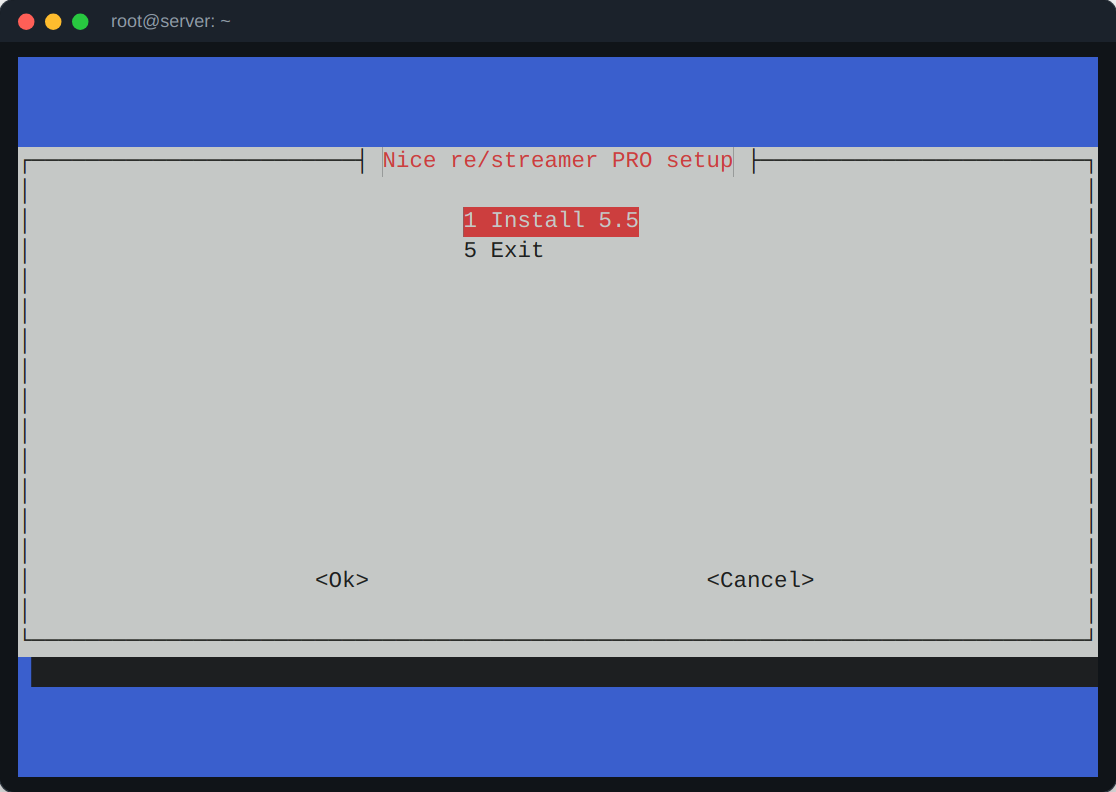
Instalátor pak položí tři otázky (s příkazem připraveným ve vašem účtu – žádnou):
| Otázka | Co odpovědět |
|---|---|
| Interface | IP, na které panel naslouchá. Prázdné = všechna rozhraní (obvyklá volba). |
| Public address | IP nebo název hostitele, který předplatitelé používají v playlistech – navrhne se veřejná adresa serveru. |
| Database | Ptá se jen tehdy, když už běží server MySQL: vestavěná databáze (doporučeno), zkopírovat data starého panelu z MySQL nebo dál používat MySQL. Bez MySQL se použije vestavěná databáze – nic se neinstaluje. |
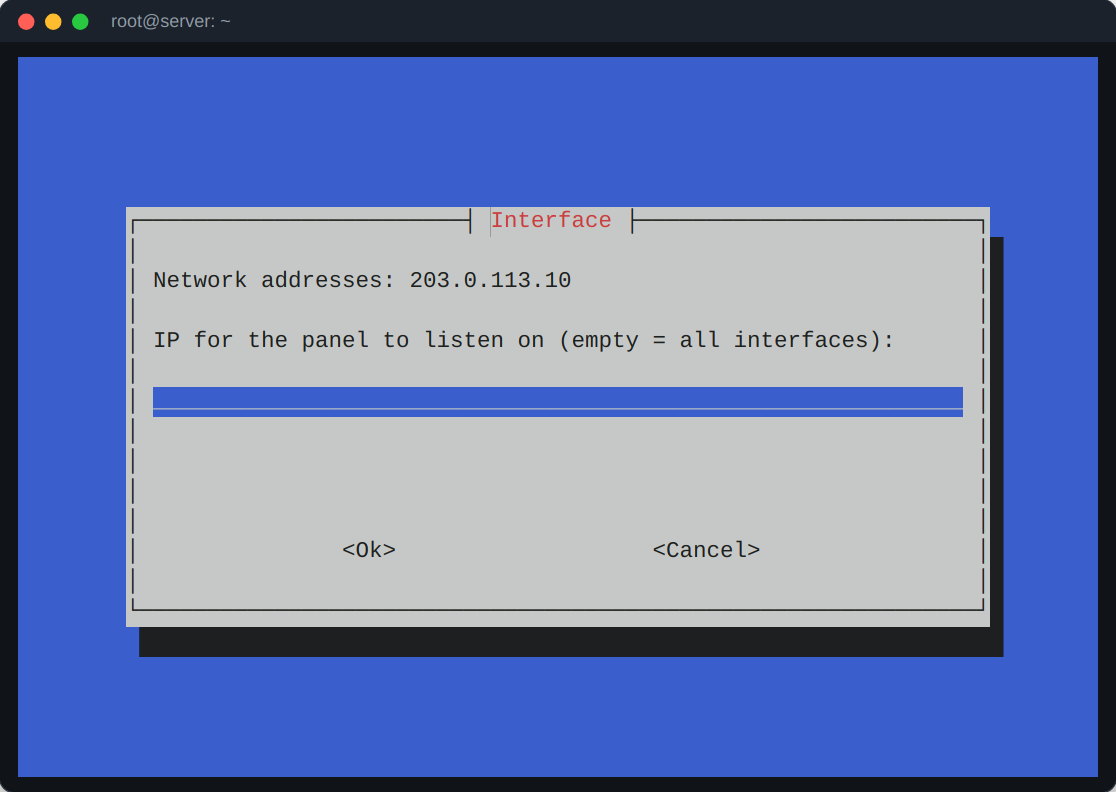
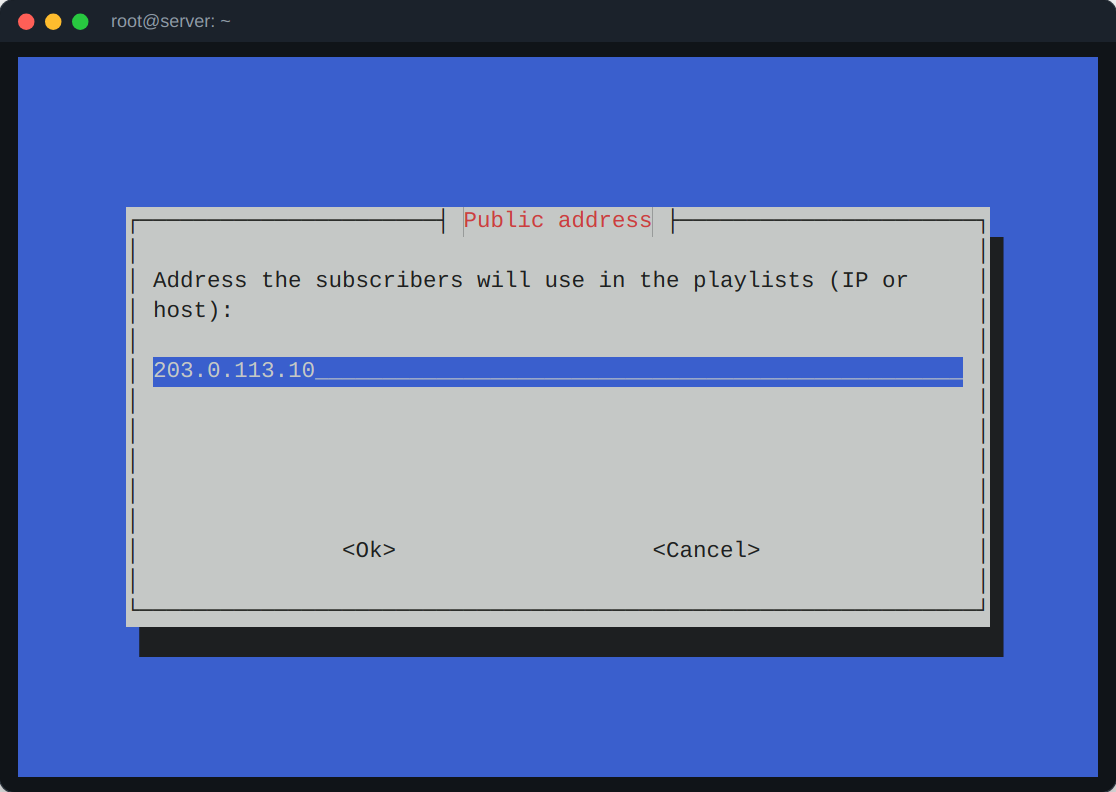
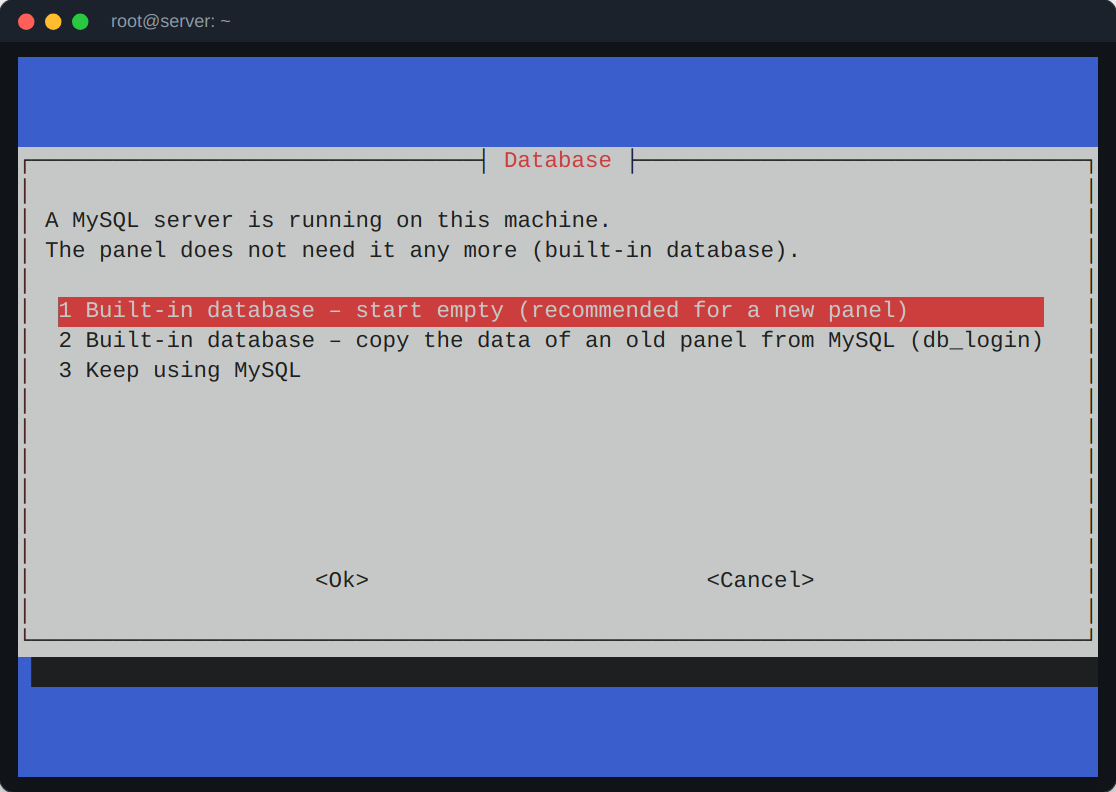
Pak nainstaluje dva balíčky – nodenice-pro (panel) a nodenice-ffmpeg (sestavení ffmpeg) –, vytvoří nastavení a spustí služby.
2První přihlášení
Na konci instalátor ukáže adresu, uživatele a heslo:
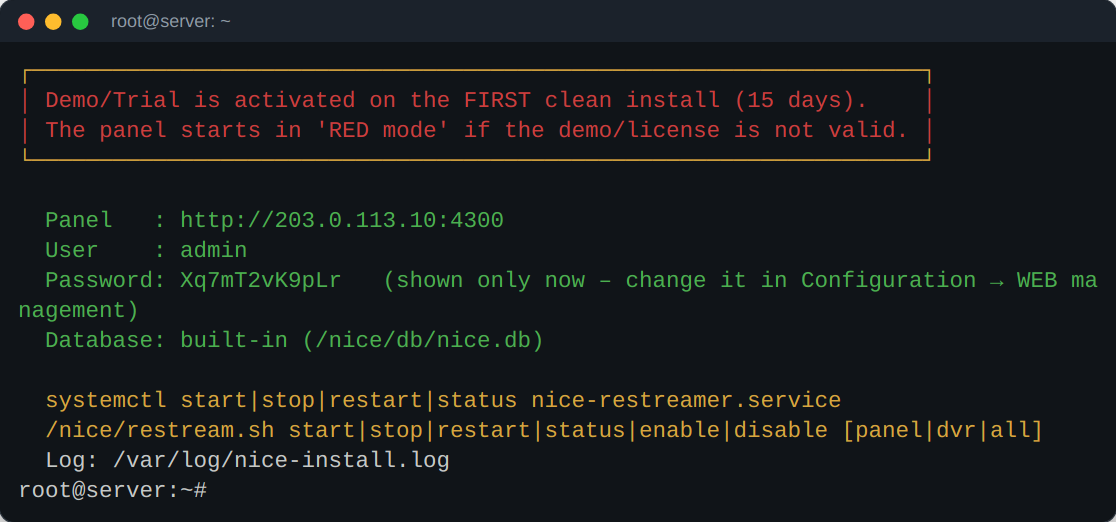
Otevřete http://váš-server:4300 a přihlaste se jako admin heslem, které se na konci instalace ukáže jednou. Při prvním přihlášení se otevře krátký průvodce nastavením: jazyk panelu, váš vlastní uživatel a heslo (náhodné přestane platit), veřejná adresa a název serveru a licence. Lze ho přeskočit – vrátí se při dalším přihlášení, dokud ho nedokončíte.
- Channels → Categories – vytvořte kategorii, pak přidejte kanály nebo importujte seznam M3U.
- Channels → EPG – přidejte zdroj XMLTV a použijte Auto-match channels.
- Users → Manage – přidejte předplatitele a pošlete jim jejich playlist (viz „Playlisty a aplikace“).
- ? vpravo v nabídce otevře vestavěnou nápovědu ke stránce, na které jste.
Porty – jak fungují
Panel naslouchá na několika TCP portech: jednom pro správu a po jednom pro každou klientskou službu. Všechny naslouchají na adrese z otázky Interface (prázdné = všechna rozhraní). Předplatitelé dostanou v playlistech a aplikacích adresu z Public address a správný port.
| Služba | Port po instalaci | Kdo ji používá |
|---|---|---|
| Webový panel | 4300 | Správa (tento panel), přeprodejci, subadmini; playlisty get.php. Lze ho nastavit i ve formuláři účtu („port“). |
| MPEGTS | 3000 | Živé kanály jako proud MPEG-TS (přehrávače, MAG, Enigma2, Kodi…). |
| HLS | 9000 | Živé kanály jako HLS (.m3u8) – prohlížeče, televizory, aplikace. |
| Xtream API | 4000 | Aplikace s Xtream Codes (TiviMate, IPTV Smarters, OTT Navigator…). |
| Stalker | 4001 | Set-top boxy MAG – portál /stalker_portal/c/. |
| NICE API | 4002 | Klienti NICE API. |
| TVIP | 4003 | Set-top boxy TVIP. |
| RTMP | 0 (vypnuto) | Vestavěný RTMP server a publikování proudů do panelu (OBS, kodér) – obvykle 1935; zapíná se v Configuration → RTMP. |
Co nastaví instalátor: adresu naslouchání (Interface), veřejnou adresu pro playlisty (Public address) a – s příkazem z vašeho účtu – port webového panelu. Ostatní porty jsou výchozí hodnoty z tabulky. Průvodce prvního přihlášení porty nemění: nastaví jazyk, vašeho uživatele a heslo, veřejnou adresu, název serveru a licenci. Porty se mění později v Configuration → Ports (port 0 službu zastaví; změna vyžaduje restart panelu).
Více portů nebo jeden port
Configuration → Ports → Client ports mode má dva režimy:
- Multiple ports – stav po instalaci: každá klientská služba je na svém portu z tabulky.
- Single port – MPEGTS, HLS, Xtream, Stalker, NICE API a TVIP jsou na jednom klientském portu (standardně port MPEGTS 3000, takže se odkazy MPEGTS nemění). Panel podle adresy požadavku pozná, o jakou službu jde, a obslouží ji jako na jejím vlastním portu. Webový panel a RTMP zůstávají na svých portech. Samostatné porty služeb se v nastavení skryjí, ale zůstanou zachovány – vrátí se, když znovu zvolíte Multiple ports.
Režim platí po Save a restartu. Ochrana – blokování, automatické blokování, režim under attack, povolené IP, země a limity uživatelů – funguje v obou režimech stejně. Limit připojení na IP pro sdílený port je vedle Client port (pro všechny služby dohromady – doporučeno 30 nebo více).
| Klient | Více portů | Jeden port (3000) |
|---|---|---|
| Playlist M3U (get.php) | odkazy uvnitř – host:3000 (MPEGTS) a host:9000 (HLS) | všechny odkazy uvnitř – host:3000 |
| Aplikace Xtream | Server http://host:4000 | Server http://host:3000 |
| MAG (Stalker) | http://host:4001/stalker_portal/c/ | http://host:3000/stalker_portal/c/ |
| TVIP | port 4003 | port 3000 |
| NICE API | port 4002 | port 3000 |
| Webový panel | http://host:4300 – v obou režimech | |
Firewall
Otevřete jen porty, které používáte – ve firewallu serveru i ve firewallu hostingu (pokud ho má):
- Více portů: 4300 (panel) + 3000, 9000, 4000, 4001, 4002, 4003 – jen pro používané služby; 1935 – pokud je RTMP zapnutý.
- Jeden port: 4300 (panel) + klientský port (např. 3000); 1935 – pokud je RTMP zapnutý. Staré porty služeb nejsou potřeba.
Příklad s ufw (Ubuntu), režim jednoho portu:
ufw allow 22/tcp      # SSH – před zapnutím ufw!
ufw allow 4300/tcp    # webový panel
ufw allow 3000/tcp    # klientský port
ufw enable
Blokování a limity připojení zapisuje do iptables/ipset sám panel – ručně je nepřidáváte. Pokud je to možné, je dobré omezit port panelu na vaše vlastní IP adresy.
Kontrola zvenčí (z jiného počítače): curl -I http://host:4300/login – musí odpovědět; pokud čeká až do vypršení časového limitu, je port uzavřen ve firewallu.
https: v Configuration → Http/Https lze všechny porty nebo vybrané přepnout na https. V režimu jednoho portu je sdílený port celý https nebo celý http.
3Aktualizace
Dva způsoby, stejný výsledek:
- V panelu (od 5.5): Tools → Update → Update to …. Předchozí verze zůstane a lze ji vrátit přes Restore. Z 5.4.7 na 5.5 – jen instalátorem (návod).
- Instalátorem: spusťte stejný příkaz a zvolte Update to …. Aktualizuje i balíček ffmpeg, pokud je nový.
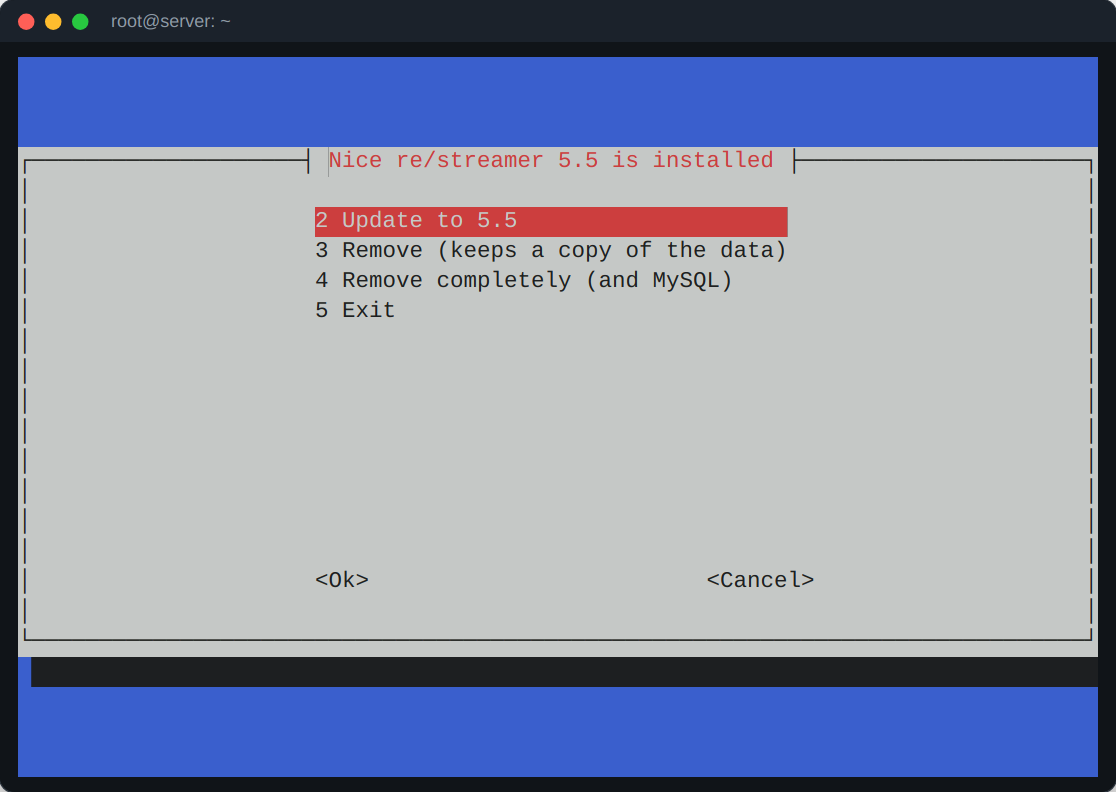
Nastavení, databáze, protokoly a vaše předvolby ffmpeg se při aktualizaci nikdy nemění.
Služby
Panel a rekordér jsou služby systemd – nice-restreamer a ndvr. Obě ovládá jeden skript:
/nice/restream.sh start|stop|restart|status [panel|dvr]
/nice/restream.sh enable|disable [panel|dvr|all]
/nice/restream.sh ffmpeg list|auto|<build>   # sestavení ffmpeg
Po pádu systemd panel znovu spustí během několika sekund. „stop“ se týká jen panelu a jeho vlastních procesů ffmpeg – ostatní programy na serveru se nemění.
Sestavení FFmpeg
ffmpeg je samostatný balíček s několika sestaveními v /nice/ffmpeg.d. Aktivní se vybere při instalaci: s kartou NVIDIA – sestavení s NVENC, které v systému běží, jinak standardní statické sestavení. Přepnout můžete v Configuration → FFmpeg – viz „Překódování na GPU“.

4Odebrání
Spusťte instalátor a zvolte:
- Remove (keeps a copy of the data) – databáze,
config.jsona zálohy se nejdřív zkopírují do/root/nice-backup-<date>. - Remove completely (and MySQL) – odebere i server MySQL, pokud potvrdíte.
Licence
- Licence se při první aktivaci váže k serveru (hardwaru).
- Demo (15 dní) lze použít jednou na server a e-mail. Demo instalace nejsou podporovány.
- Po přeinstalaci nebo přesunu na jiný server potřebuje placená licence reset hardwaru – požádejte o něj e-mailem; provede se do 6 hodin.
- Bez platné licence rozhraní panelu zčervená.