Kılavuzlar
Kurulum, güncelleme ve kaldırma
Tek bir komut paneli, hizmetlerini ve ffmpeg'i kurar. Aynı yükleyici daha sonra onu günceller ve kaldırır.
Başlamadan önce
- En iyisi temiz bir sunucudur. Önce
apt update && apt install -y curlçalıştırın. - Panel bir systemd hizmeti olarak çalışır – systemd olmayan konteynerler desteklenmez.
- Eski sistemler (glibc 2.28'in altı – Ubuntu 16.04/18.04, Debian 9) uygun panel ikili dosyasını otomatik alır.
- Panelin bir lisansa ihtiyacı vardır: ilk temiz kurulumda 15 günlük bir demo etkinleşir (sunucu başına bir kez).
1Yükleyiciyi çalıştırın
root olarak giriş yapın ve yapıştırın:
curl -s https://nice-panel.com/install3.sh | bash -s 5.5Install'ı seçin:
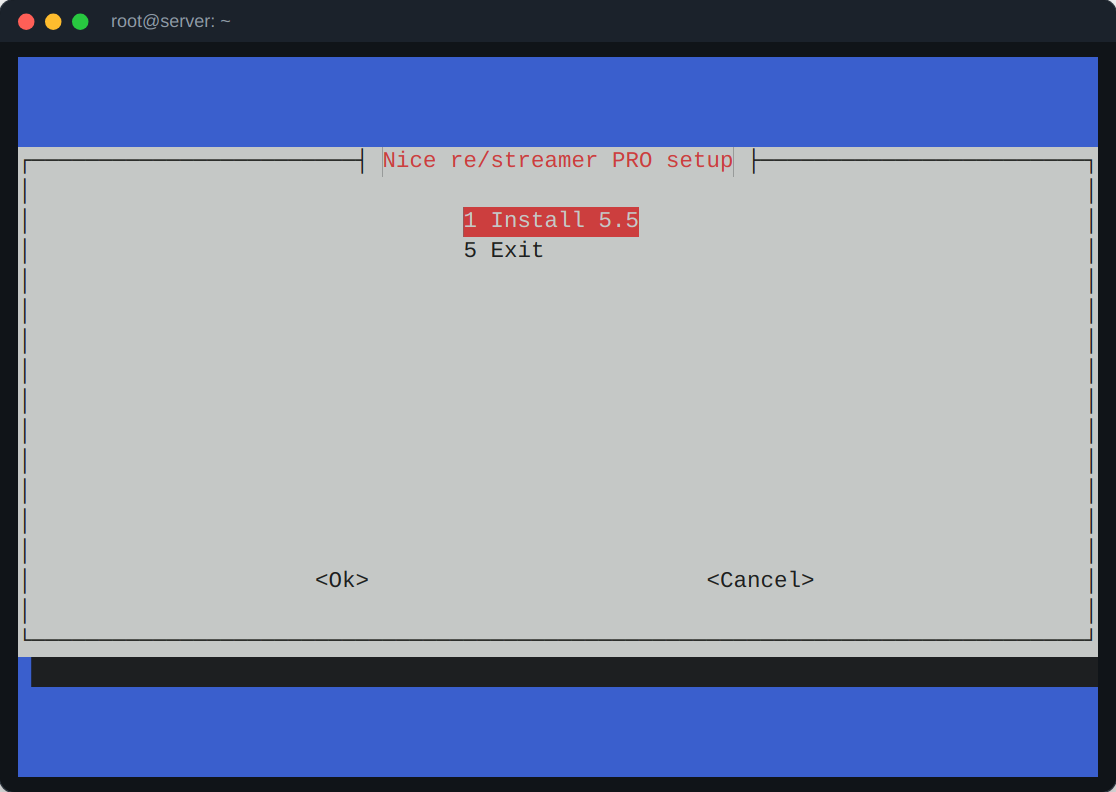
Yükleyici ardından üç soru sorar (hesabınızda hazırlanmış bir komutla – hiç):
| Soru | Ne cevaplanır |
|---|---|
| Interface | Panelin dinlediği IP. Boş = tüm arayüzler (olağan seçim). |
| Public address | Abonelerin çalma listelerinde kullandığı IP veya ana bilgisayar adı – sunucunun genel adresi önerilir. |
| Database | Yalnızca bir MySQL sunucusu zaten çalışıyorsa sorulur: yerleşik veritabanı (önerilen), eski bir panelin verilerini MySQL'den kopyalama veya MySQL kullanmaya devam etme. MySQL yoksa yerleşik veritabanı kullanılır – kurulacak bir şey yok. |
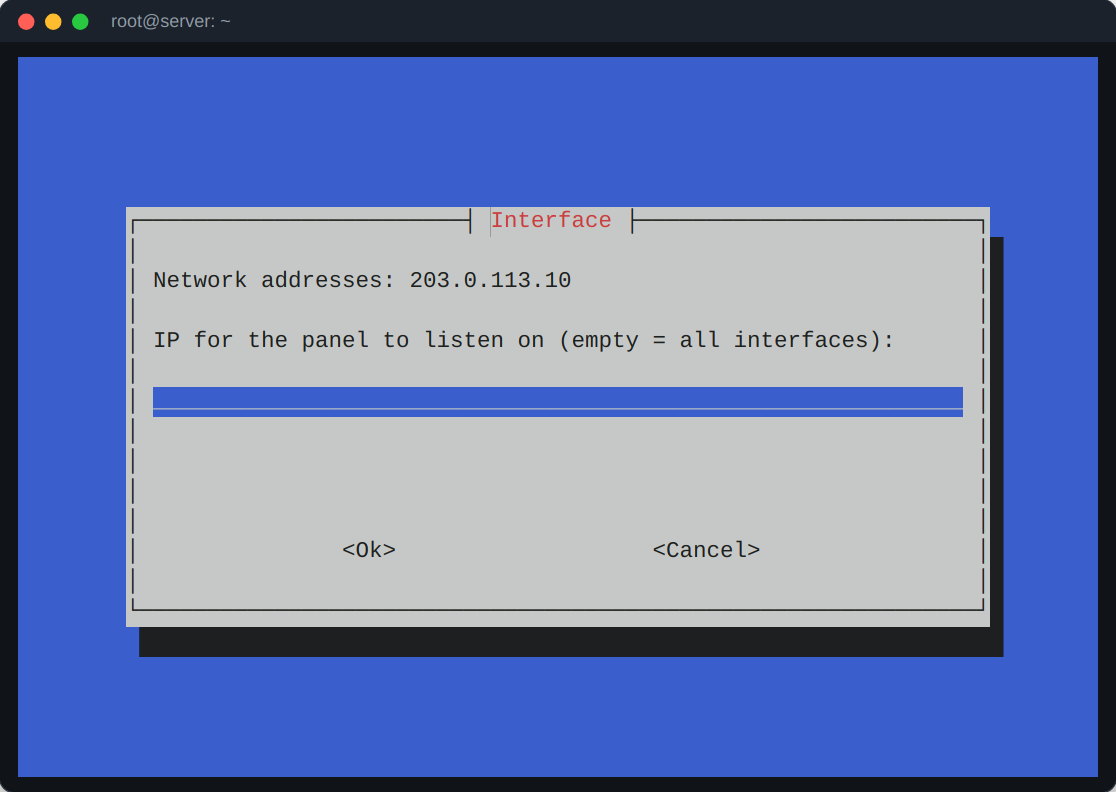
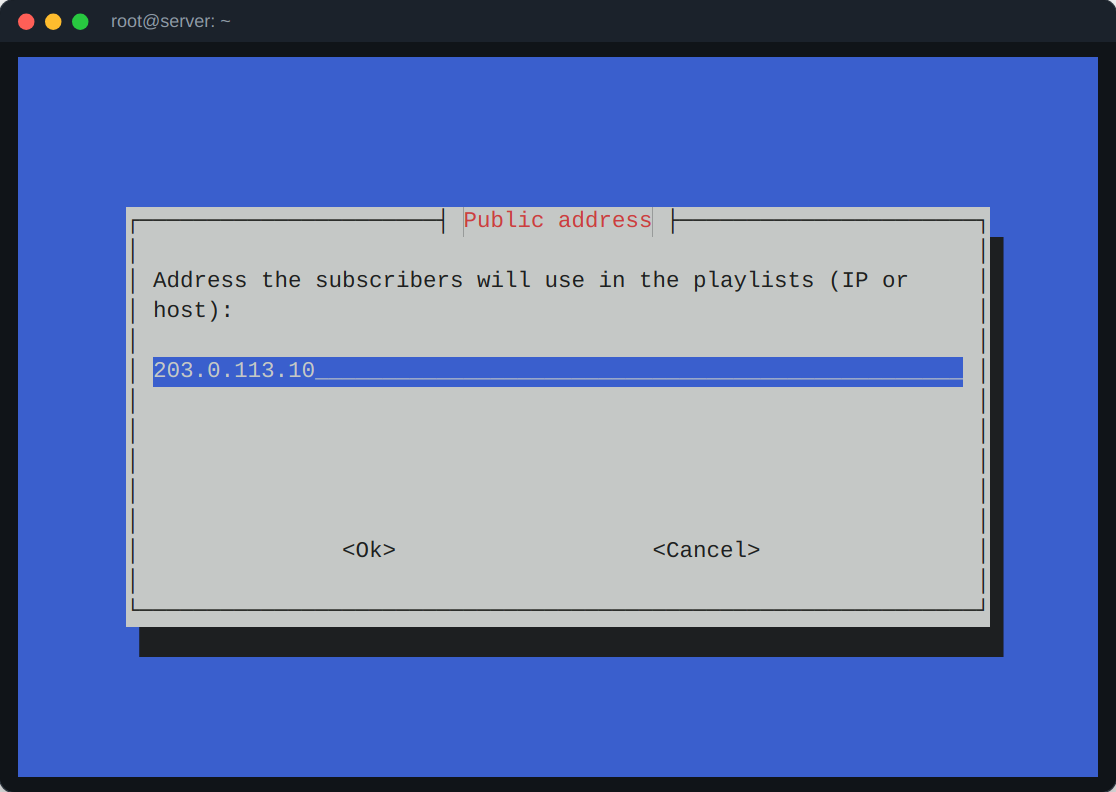
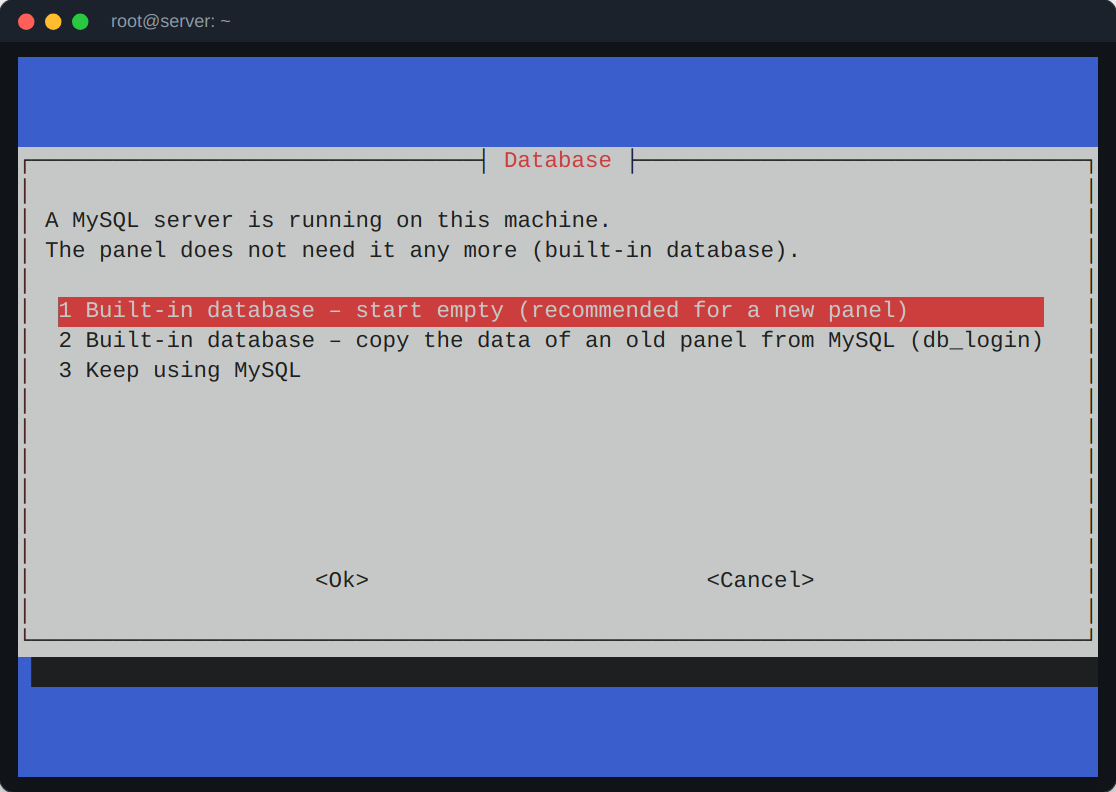
Ardından iki paket kurar – nodenice-pro (panel) ve nodenice-ffmpeg (ffmpeg derlemeleri) –, ayarları oluşturur ve hizmetleri başlatır.
2İlk giriş
Sonunda yükleyici adresi, kullanıcıyı ve parolayı gösterir:
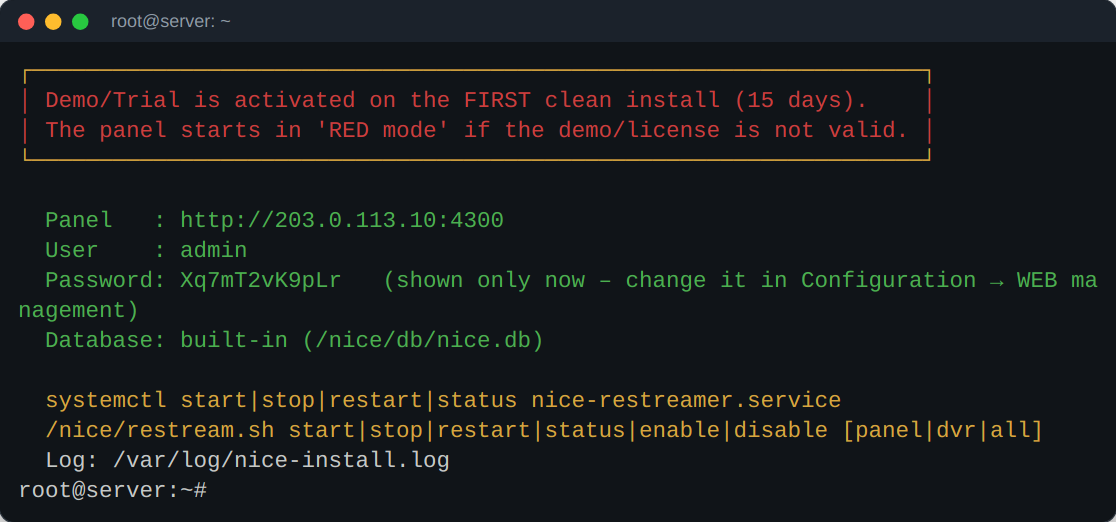
http://sunucunuz:4300 adresini açın ve kurulumun sonunda bir kez gösterilen parolayla admin olarak giriş yapın. İlk girişte kısa bir kurulum sihirbazı açılır: panel dili, kendi kullanıcınız ve parolanız (rastgele olan artık çalışmaz), genel adres ve sunucu adı ile lisans. Atlanabilir ve tamamlanana kadar bir sonraki girişte yeniden gelir.
- Channels → Categories – bir kategori oluşturun, sonra kanal ekleyin veya bir M3U listesi içe aktarın.
- Channels → EPG – bir XMLTV kaynağı ekleyin ve Auto-match channels kullanın.
- Users → Manage – abone ekleyin ve onlara çalma listelerini gönderin (bkz. “Çalma listeleri ve uygulamalar”).
- Menünün sağındaki ?, bulunduğunuz sayfanın yerleşik yardımını açar.
Portlar – nasıl çalışır
Panel birkaç TCP portunu dinler: biri yönetim için ve her istemci hizmeti için birer tane. Hepsi Interface sorusundaki adreste dinler (boş = tüm arayüzler). Aboneler çalma listelerinde ve uygulamalarında Public address'teki adresi ve doğru portu alır.
| Hizmet | Kurulumdan sonraki port | Kim kullanır |
|---|---|---|
| Web paneli | 4300 | Yönetim (bu panel), bayiler, alt yöneticiler; get.php çalma listeleri. Hesap formunda da ayarlanabilir (“port”). |
| MPEGTS | 3000 | MPEG-TS akışı olarak canlı kanallar (oynatıcılar, MAG, Enigma2, Kodi…). |
| HLS | 9000 | HLS (.m3u8) olarak canlı kanallar – tarayıcılar, televizyonlar, uygulamalar. |
| Xtream API | 4000 | Xtream Codes uygulamaları (TiviMate, IPTV Smarters, OTT Navigator…). |
| Stalker | 4001 | MAG kutuları – /stalker_portal/c/ portalı. |
| NICE API | 4002 | NICE API istemcileri. |
| TVIP | 4003 | TVIP kutuları. |
| RTMP | 0 (kapalı) | Yerleşik RTMP sunucusu ve panele akış yayınlama (OBS, bir kodlayıcı) – genellikle 1935; Configuration → RTMP içinde açılır. |
Yükleyicinin ayarladıkları: dinleme adresi (Interface), çalma listeleri için genel adres (Public address) ve – hesabınızdaki komutla – web paneli portu. Diğer portlar tablodaki varsayılanlardır. İlk giriş sihirbazı portları değiştirmez: dili, kullanıcınızı ve parolanızı, genel adresi, sunucu adını ve lisansı ayarlar. Portlar sonra Configuration → Ports içinde değiştirilir (port 0 hizmeti durdurur; değişiklik panelin yeniden başlatılmasını gerektirir).
Birden fazla port veya tek port
Configuration → Ports → Client ports mode iki moda sahiptir:
- Multiple ports – kurulumdan sonraki durum: her istemci hizmeti tablodaki kendi portundadır.
- Single port – MPEGTS, HLS, Xtream, Stalker, NICE API ve TVIP tek bir istemci portundadır (varsayılan olarak MPEGTS portu 3000, böylece MPEGTS bağlantıları değişmez). Panel istek adresinden hangi hizmet olduğunu tanır ve onu kendi portundaymış gibi sunar. Web paneli ve RTMP kendi portlarında kalır. Hizmetlerin ayrı portları ayarlarda gizlenir ama korunur – yeniden Multiple ports seçerseniz geri gelirler.
Mod Save ve yeniden başlatmadan sonra geçerli olur. Koruma – yasaklama, otomatik yasaklama, under attack modu, izin verilen IP'ler, ülkeler ve kullanıcı sınırları – her iki modda da aynı çalışır. Ortak port için IP başına bağlantı sınırı Client port'un yanındadır (tüm hizmetler için birlikte – 30 veya daha fazlası önerilir).
| İstemci | Birden fazla port | Tek port (3000) |
|---|---|---|
| M3U çalma listesi (get.php) | içindeki bağlantılar – host:3000 (MPEGTS) ve host:9000 (HLS) | içindeki tüm bağlantılar – host:3000 |
| Xtream uygulaması | Sunucu http://host:4000 | Sunucu http://host:3000 |
| MAG (Stalker) | http://host:4001/stalker_portal/c/ | http://host:3000/stalker_portal/c/ |
| TVIP | port 4003 | port 3000 |
| NICE API | port 4002 | port 3000 |
| Web paneli | http://host:4300 – her iki modda | |
Güvenlik duvarı
Yalnızca kullandığınız portları açın – sunucunun güvenlik duvarında ve barındırma hizmetininkinde (varsa):
- Birden fazla port: 4300 (panel) + 3000, 9000, 4000, 4001, 4002, 4003 – yalnızca kullandığınız hizmetler için; 1935 – RTMP açıksa.
- Tek port: 4300 (panel) + istemci portu (örn. 3000); 1935 – RTMP açıksa. Eski hizmet portlarına gerek yoktur.
ufw (Ubuntu) ile bir örnek, tek port modu:
ufw allow 22/tcp      # SSH – ufw'yi açmadan önce!
ufw allow 4300/tcp    # web paneli
ufw allow 3000/tcp    # istemci portu
ufw enable
Panelin yasakları ve bağlantı sınırları iptables/ipset'e panelin kendisi tarafından yazılır – bunları elle eklemezsiniz. Mümkünse panel portunu kendi IP adreslerinizle sınırlamak iyi bir fikirdir.
Dışarıdan kontrol (başka bir bilgisayardan): curl -I http://host:4300/login – yanıt vermelidir; zaman aşımına kadar bekliyorsa port bir güvenlik duvarında kapalıdır.
https: Configuration → Http/Https içinde tüm portlar veya seçilenler https'e geçebilir. Tek port modunda ortak port ya tamamen https ya da tamamen http'dir.
3Güncelleme
İki yol, aynı sonuç:
- Panelde (5.5'ten itibaren): Tools → Update → Update to …. Önceki sürüm saklanır ve Restore ile geri getirilebilir. 5.4.7'den 5.5'e – yalnızca yükleyiciyle (rehber).
- Yükleyiciyle: aynı komutu çalıştırın ve Update to …'yu seçin. Yeni bir ffmpeg paketi varsa onu da günceller.
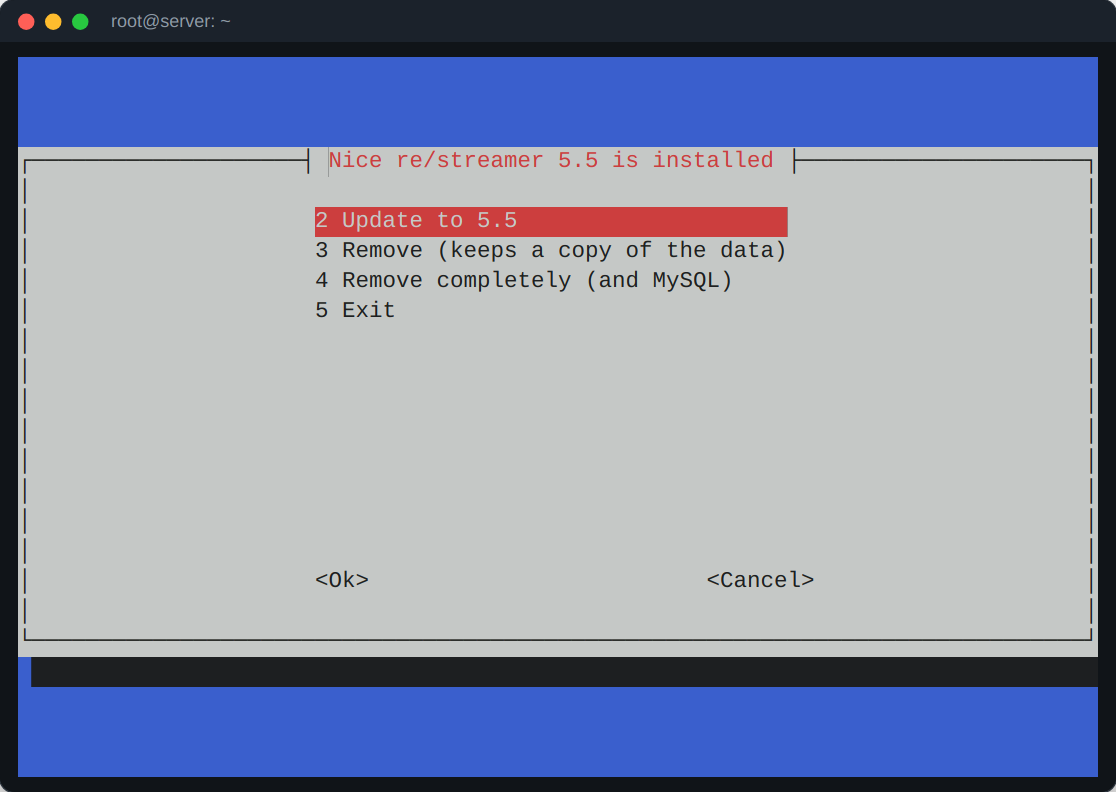
Ayarlara, veritabanına, günlüklere ve ffmpeg ön ayarlarınıza bir güncelleme asla dokunmaz.
Hizmetler
Panel ve kaydedici systemd hizmetleridir – nice-restreamer ve ndvr. İkisini de tek bir betik yönetir:
/nice/restream.sh start|stop|restart|status [panel|dvr]
/nice/restream.sh enable|disable [panel|dvr|all]
/nice/restream.sh ffmpeg list|auto|<build>   # ffmpeg derlemeleri
Bir çökmeden sonra systemd paneli saniyeler içinde yeniden başlatır. “stop” yalnızca paneli ve kendi ffmpeg işlemlerini etkiler – sunucudaki diğer programlara dokunulmaz.
FFmpeg derlemeleri
ffmpeg, /nice/ffmpeg.d içinde birkaç derlemesi olan ayrı bir pakettir. Etkin olan kurulumda seçilir: NVIDIA kartla – sistemde başlayan NVENC'li bir derleme, aksi halde standart statik derleme. Configuration → FFmpeg içinde değiştirebilirsiniz – bkz. “GPU ile kod dönüştürme”.

4Kaldırma
Yükleyiciyi çalıştırın ve seçin:
- Remove (keeps a copy of the data) – veritabanı,
config.jsonve yedekler önce/root/nice-backup-<date>içine kopyalanır. - Remove completely (and MySQL) – onaylarsanız MySQL sunucusunu da kaldırır.
Lisans
- Lisans ilk etkinleştirmede sunucuya (donanıma) bağlanır.
- Demo (15 gün) sunucu ve e-posta başına bir kez kullanılabilir. Demo kurulumları desteklenmez.
- Yeniden kurulumdan veya başka bir sunucuya taşımadan sonra ücretli bir lisansın donanım sıfırlamasına ihtiyacı vardır – e-postayla isteyin; 6 saat içinde yapılır.
- Geçerli bir lisans olmadan panel arayüzü kırmızıya döner.