Guías
Instalación, actualización y eliminación
Un solo comando instala el panel, sus servicios y ffmpeg. El mismo instalador lo actualiza y lo elimina después.
Antes de empezar
- Lo mejor es un servidor limpio. Ejecute primero
apt update && apt install -y curl. - El panel funciona como servicio systemd – los contenedores sin systemd no son compatibles.
- Los sistemas antiguos (glibc inferior a 2.28 – Ubuntu 16.04/18.04, Debian 9) reciben automáticamente el binario adecuado del panel.
- El panel necesita una licencia: una demo de 15 días se activa en la primera instalación limpia (una vez por servidor).
1Ejecute el instalador
Inicie sesión como root y pegue:
curl -s https://nice-panel.com/install3.sh | bash -s 5.5Elija Install:
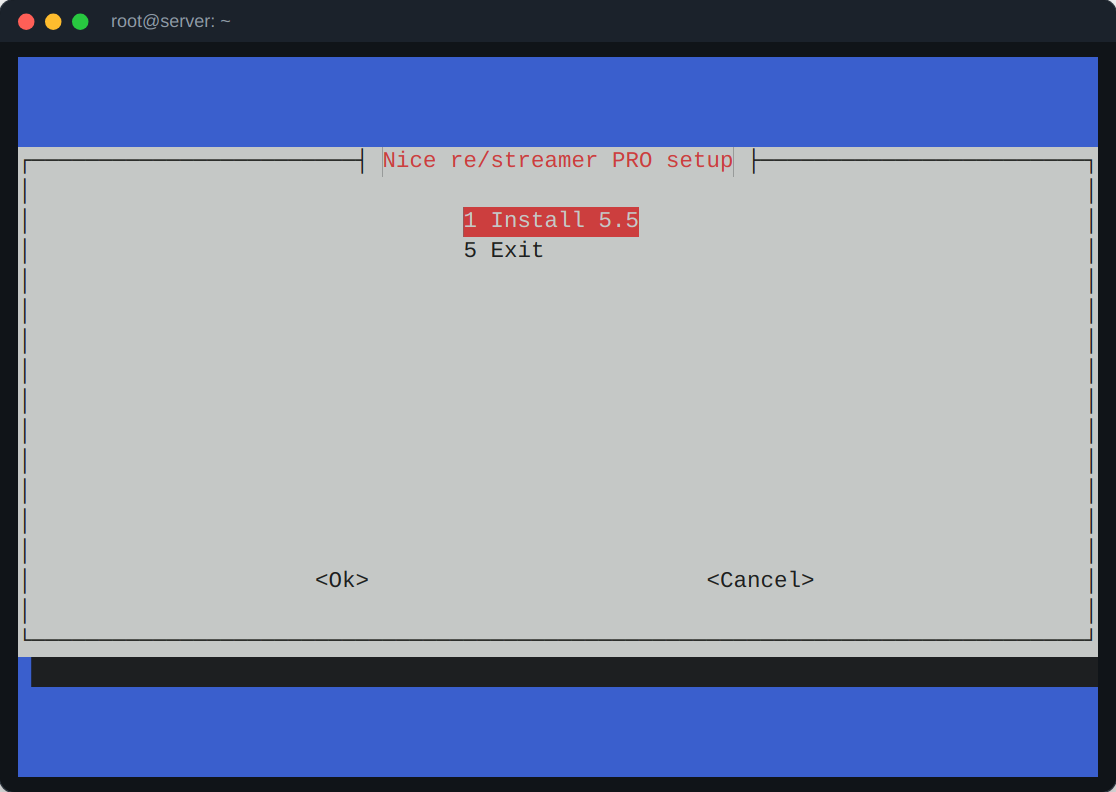
Después el instalador hace tres preguntas (con un comando preparado en su cuenta – ninguna):
| Pregunta | Qué responder |
|---|---|
| Interface | La IP en la que escucha el panel. Vacío = todas las interfaces (la elección habitual). |
| Public address | La IP o el nombre de host que los abonados usan en sus listas – se propone la dirección pública del servidor. |
| Database | Solo se pregunta si ya hay un servidor MySQL funcionando: base integrada (recomendado), copiar los datos de un panel antiguo desde MySQL o seguir usando MySQL. Sin MySQL se usa la base integrada – no hay nada que instalar. |
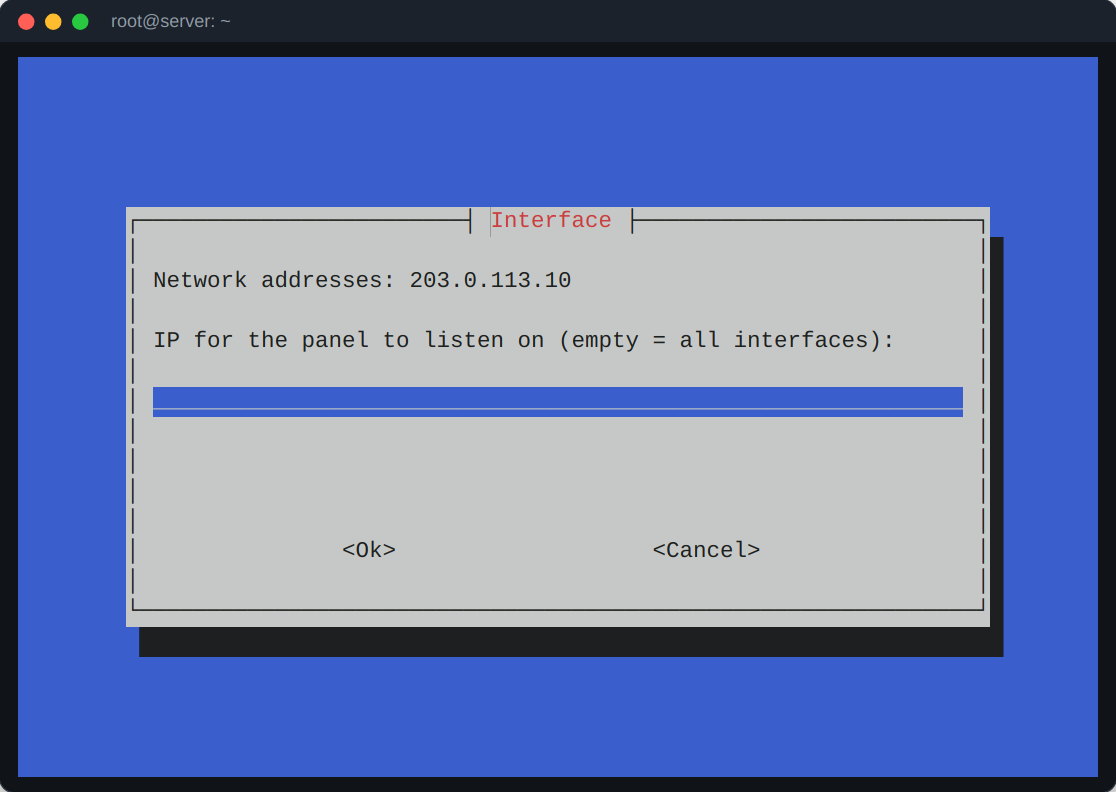
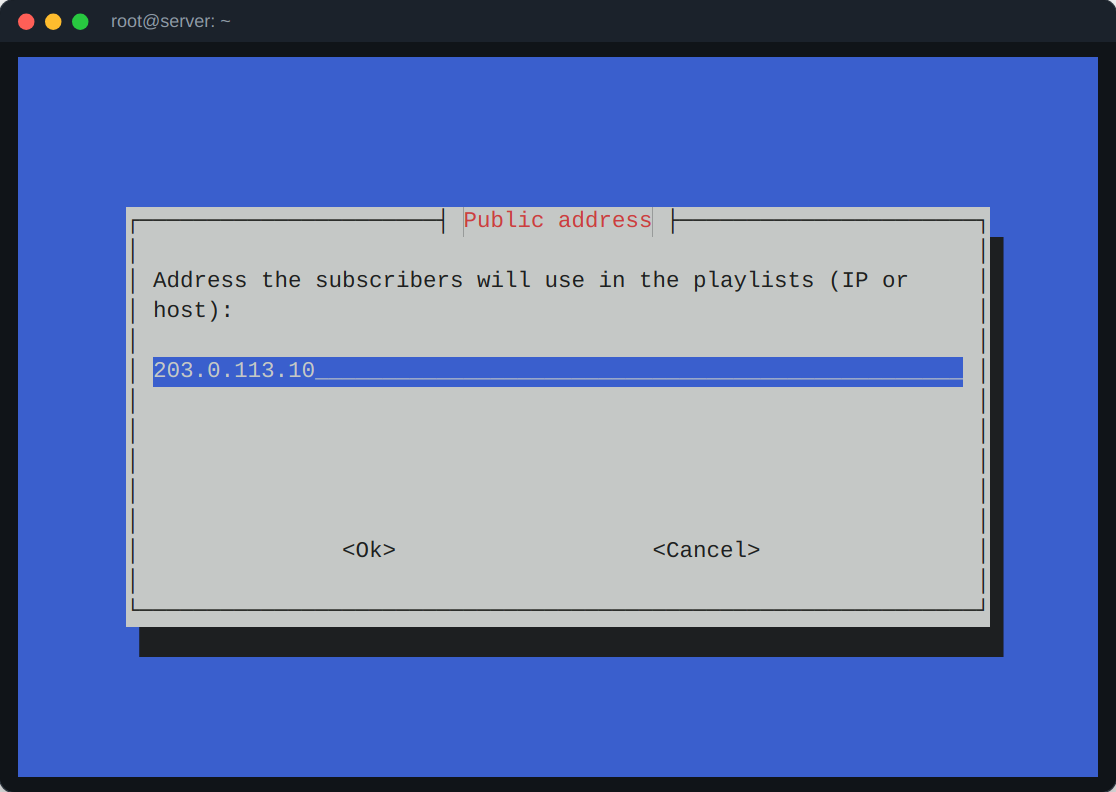
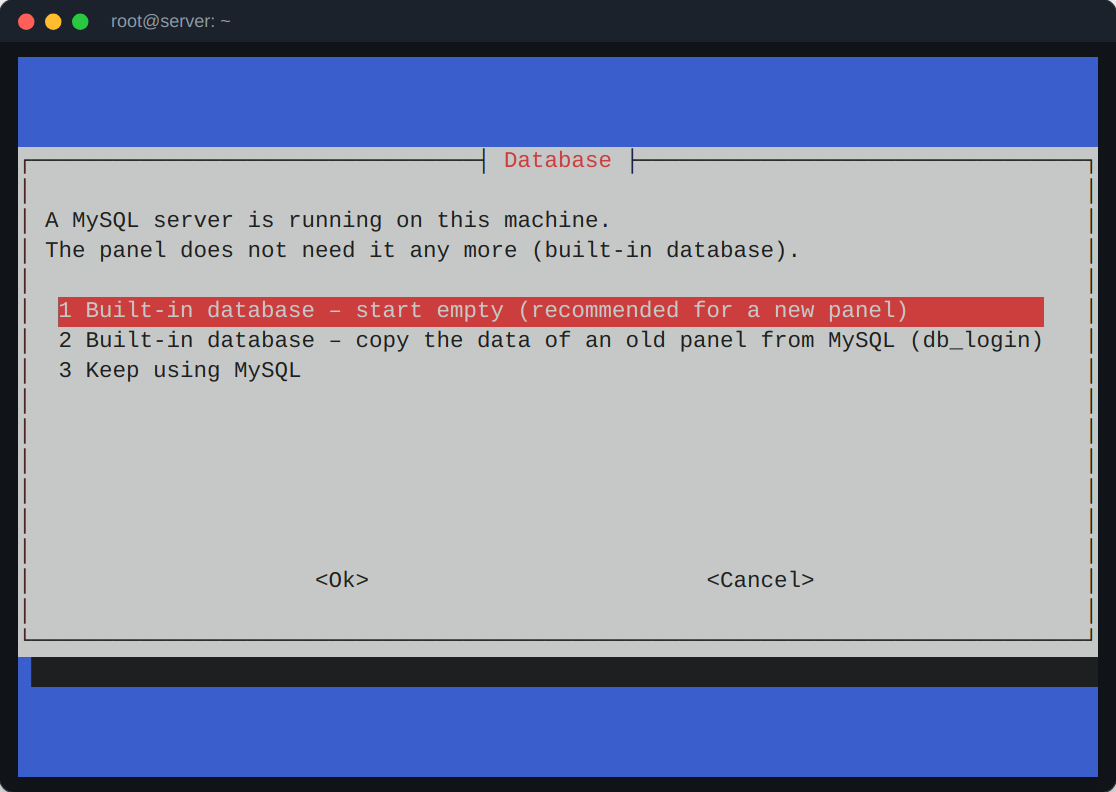
Luego instala dos paquetes – nodenice-pro (el panel) y nodenice-ffmpeg (las compilaciones de ffmpeg) –, crea los ajustes y arranca los servicios.
2Primer inicio de sesión
Al final el instalador muestra la dirección, el usuario y la contraseña:
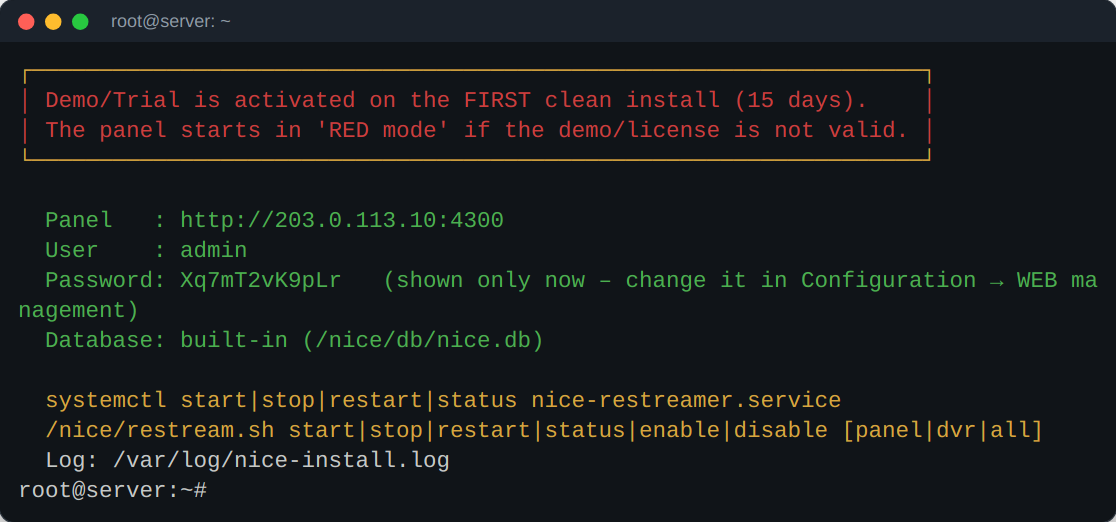
Abra http://su-servidor:4300 e inicie sesión como admin con la contraseña mostrada una vez al final de la instalación. En el primer inicio de sesión se abre un breve asistente de configuración: el idioma del panel, su propio usuario y contraseña (la aleatoria deja de funcionar), la dirección pública y el nombre del servidor, y la licencia. Se puede omitir y vuelve en el siguiente inicio de sesión hasta que se termina.
- Channels → Categories – cree una categoría y luego añada canales o importe una lista M3U.
- Channels → EPG – añada una fuente XMLTV y use Auto-match channels.
- Users → Manage – añada abonados y envíeles su lista (vea «Listas y aplicaciones»).
- El ? a la derecha del menú abre la ayuda integrada de la página en la que está.
Los puertos – cómo funcionan
El panel escucha en varios puertos TCP: uno para la administración y uno para cada servicio de cliente. Todos escuchan en la dirección de la pregunta Interface (vacío = todas las interfaces). Los abonados reciben en sus listas y aplicaciones la dirección de Public address y el puerto correcto.
| Servicio | Puerto tras la instalación | Quién lo usa |
|---|---|---|
| Panel web | 4300 | La administración (este panel), revendedores, subadministradores; las listas get.php. También se puede fijar en el formulario de la cuenta («port»). |
| MPEGTS | 3000 | Canales en directo como flujo MPEG-TS (reproductores, MAG, Enigma2, Kodi…). |
| HLS | 9000 | Canales en directo como HLS (.m3u8) – navegadores, televisores, aplicaciones. |
| Xtream API | 4000 | Aplicaciones con Xtream Codes (TiviMate, IPTV Smarters, OTT Navigator…). |
| Stalker | 4001 | Decodificadores MAG – el portal /stalker_portal/c/. |
| NICE API | 4002 | Clientes de NICE API. |
| TVIP | 4003 | Decodificadores TVIP. |
| RTMP | 0 (desactivado) | El servidor RTMP integrado y la publicación de flujos al panel (OBS, un codificador) – normalmente 1935; se activa en Configuration → RTMP. |
Lo que fija el instalador: la dirección de escucha (Interface), la dirección pública para las listas (Public address) y – con el comando de su cuenta – el puerto del panel web. Los demás puertos son los valores por defecto de la tabla. El asistente del primer inicio de sesión no cambia puertos: fija el idioma, su usuario y contraseña, la dirección pública, el nombre del servidor y la licencia. Los puertos se cambian después en Configuration → Ports (el puerto 0 detiene el servicio; un cambio requiere reiniciar el panel).
Varios puertos o un solo puerto
Configuration → Ports → Client ports mode tiene dos modos:
- Multiple ports – el estado tras la instalación: cada servicio de cliente está en su propio puerto de la tabla.
- Single port – MPEGTS, HLS, Xtream, Stalker, NICE API y TVIP están en un solo puerto de cliente (por defecto el puerto MPEGTS 3000, así que los enlaces MPEGTS no cambian). El panel reconoce por la dirección de la petición de qué servicio se trata y lo sirve como en su propio puerto. El panel web y RTMP se quedan en sus propios puertos. Los puertos separados de los servicios se ocultan en los ajustes pero se conservan – vuelven si elige de nuevo Multiple ports.
El modo se aplica tras Save y un reinicio. La protección – el bloqueo, el bloqueo automático, el modo under attack, las IP permitidas, los países y los límites de usuario – funciona igual en ambos modos. El límite de conexiones por IP para el puerto compartido está junto a Client port (para todos los servicios juntos – se recomiendan 30 o más).
| Cliente | Varios puertos | Un solo puerto (3000) |
|---|---|---|
| Lista M3U (get.php) | los enlaces de dentro – host:3000 (MPEGTS) y host:9000 (HLS) | todos los enlaces de dentro – host:3000 |
| Aplicación Xtream | Servidor http://host:4000 | Servidor http://host:3000 |
| MAG (Stalker) | http://host:4001/stalker_portal/c/ | http://host:3000/stalker_portal/c/ |
| TVIP | puerto 4003 | puerto 3000 |
| NICE API | puerto 4002 | puerto 3000 |
| Panel web | http://host:4300 – en ambos modos | |
Cortafuegos
Abra solo los puertos que usa – en el cortafuegos del servidor y en el del alojamiento (si lo tiene):
- Varios puertos: 4300 (panel) + 3000, 9000, 4000, 4001, 4002, 4003 – solo para los servicios que usa; 1935 – si RTMP está activado.
- Un solo puerto: 4300 (panel) + el puerto de cliente (p. ej. 3000); 1935 – si RTMP está activado. Los puertos antiguos de los servicios no hacen falta.
Un ejemplo con ufw (Ubuntu), modo de un solo puerto:
ufw allow 22/tcp      # SSH – ¡antes de activar ufw!
ufw allow 4300/tcp    # el panel web
ufw allow 3000/tcp    # el puerto de cliente
ufw enable
Los bloqueos y límites de conexiones los escribe el propio panel en iptables/ipset – no los añade usted a mano. Si es posible, conviene limitar el puerto del panel a sus propias direcciones IP.
Compruebe desde fuera (desde otro ordenador): curl -I http://host:4300/login – debe responder; si espera hasta agotar el tiempo, el puerto está cerrado en un cortafuegos.
https: en Configuration → Http/Https todos los puertos o algunos pueden pasar a https. En el modo de un solo puerto, el puerto compartido es todo https o todo http.
3Actualización
Dos maneras, el mismo resultado:
- En el panel (desde 5.5): Tools → Update → Update to …. La versión anterior se conserva y se puede restaurar con Restore. De 5.4.7 a 5.5 – solo con el instalador (la guía).
- Con el instalador: ejecute el mismo comando y elija Update to …. También actualiza el paquete de ffmpeg cuando hay uno nuevo.
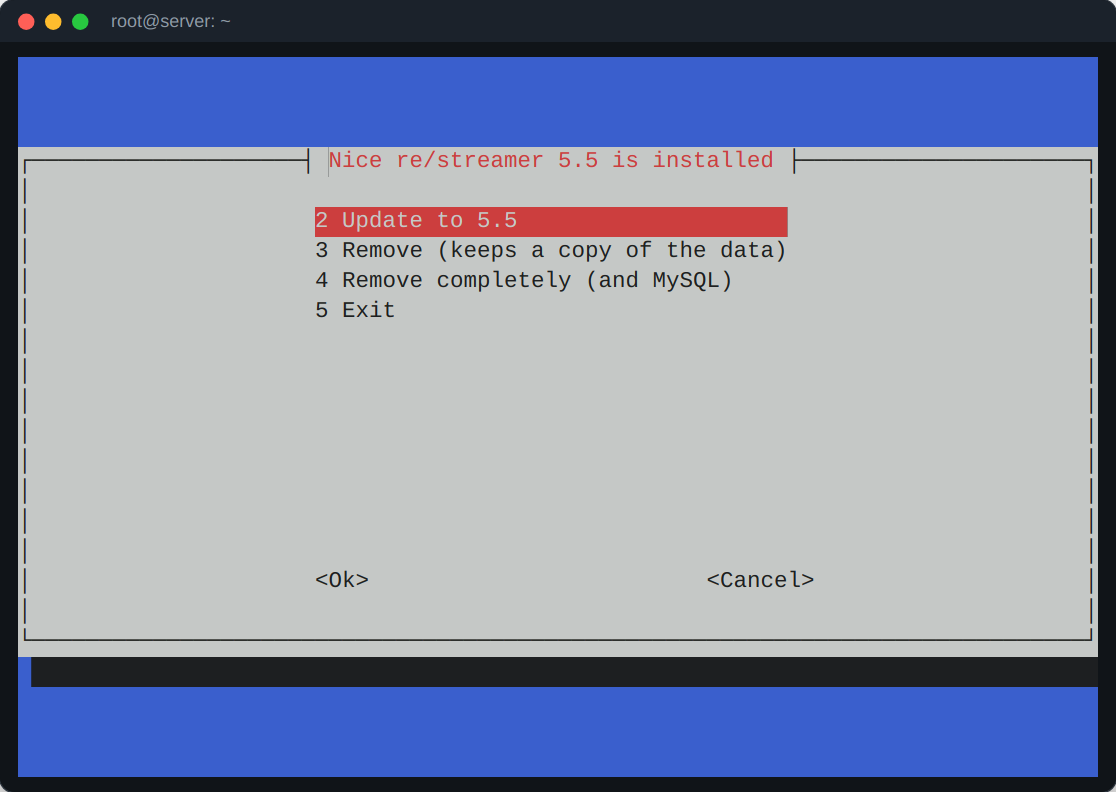
Los ajustes, la base de datos, los registros y sus presets de ffmpeg nunca se tocan en una actualización.
Servicios
El panel y la grabadora son servicios systemd – nice-restreamer y ndvr. Un solo script controla ambos:
/nice/restream.sh start|stop|restart|status [panel|dvr]
/nice/restream.sh enable|disable [panel|dvr|all]
/nice/restream.sh ffmpeg list|auto|<build>   # las compilaciones de ffmpeg
Tras un fallo, systemd vuelve a arrancar el panel en segundos. «stop» afecta solo al panel y a sus propios procesos ffmpeg – no se tocan otros programas del servidor.
Compilaciones de FFmpeg
ffmpeg es un paquete aparte con varias compilaciones en /nice/ffmpeg.d. La activa se elige en la instalación: con una tarjeta NVIDIA – una compilación con NVENC que arranca en el sistema; si no, la compilación estática estándar. Puede cambiarla en Configuration → FFmpeg – vea «Transcodificación por GPU».

4Eliminación
Ejecute el instalador y elija:
- Remove (keeps a copy of the data) – la base de datos,
config.jsony las copias de seguridad se copian primero en/root/nice-backup-<date>. - Remove completely (and MySQL) – también elimina el servidor MySQL, si lo confirma.
Licencia
- La licencia se liga al servidor (hardware) en su primera activación.
- La demo (15 días) se puede usar una vez por servidor y correo. Las instalaciones de demo no tienen soporte.
- Tras una reinstalación o un traslado a otro servidor, una licencia de pago necesita un reinicio de hardware – solicítelo por correo; se hace en un plazo de 6 horas.
- Sin una licencia válida la interfaz del panel se pone roja.