Vodiči
Instalacija, ažuriranje i uklanjanje
Jedna komanda instalira panel, njegove servise i ffmpeg. Isti instalater ga kasnije ažurira i uklanja.
Pre nego što počnete
- Najbolji je čist server. Prvo pokrenite
apt update && apt install -y curl. - Panel radi kao systemd servis – kontejneri bez systemd-a nisu podržani.
- Stariji sistemi (glibc ispod 2.28 – Ubuntu 16.04/18.04, Debian 9) automatski dobijaju odgovarajuću binarnu datoteku panela.
- Panelu je potrebna licenca: demo od 15 dana aktivira se pri prvoj čistoj instalaciji (jednom po serveru).
1Pokrenite instalater
Prijavite se kao root i nalepite:
curl -s https://nice-panel.com/install3.sh | bash -s 5.5Izaberite Install:
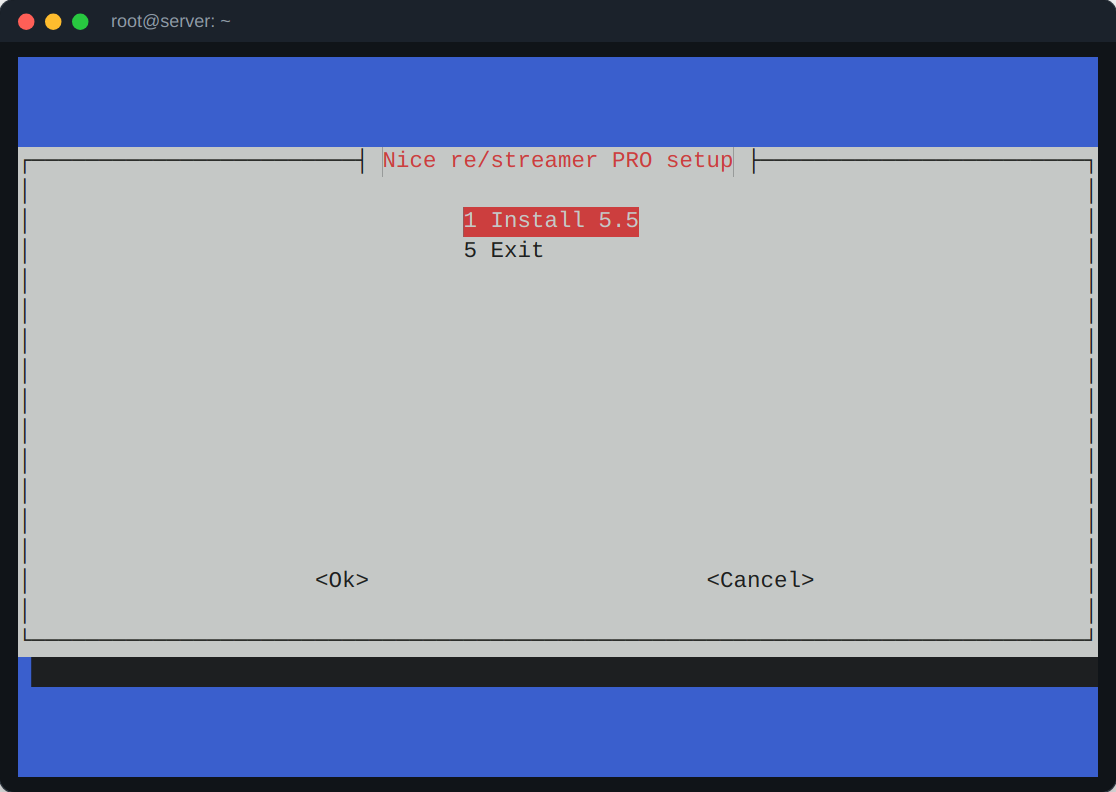
Instalater zatim postavlja tri pitanja (sa komandom pripremljenom u vašem nalogu – nijedno):
| Pitanje | Šta odgovoriti |
|---|---|
| Interface | IP na kome panel sluša. Prazno = svi interfejsi (uobičajen izbor). |
| Public address | IP ili ime hosta koje pretplatnici koriste u plejlistama – predlaže se javna adresa servera. |
| Database | Pita se samo ako MySQL server već radi: ugrađena baza (preporučeno), kopiranje podataka starog panela iz MySQL-a ili dalje korišćenje MySQL-a. Bez MySQL-a koristi se ugrađena baza – ništa ne treba instalirati. |
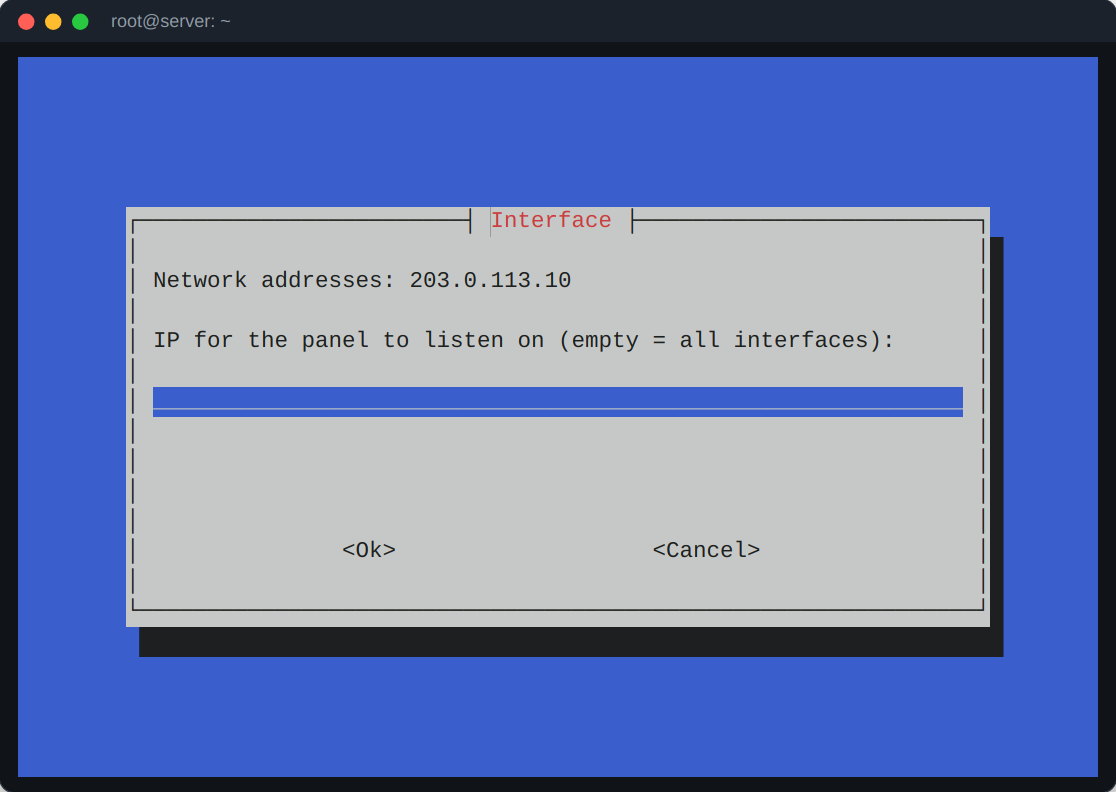
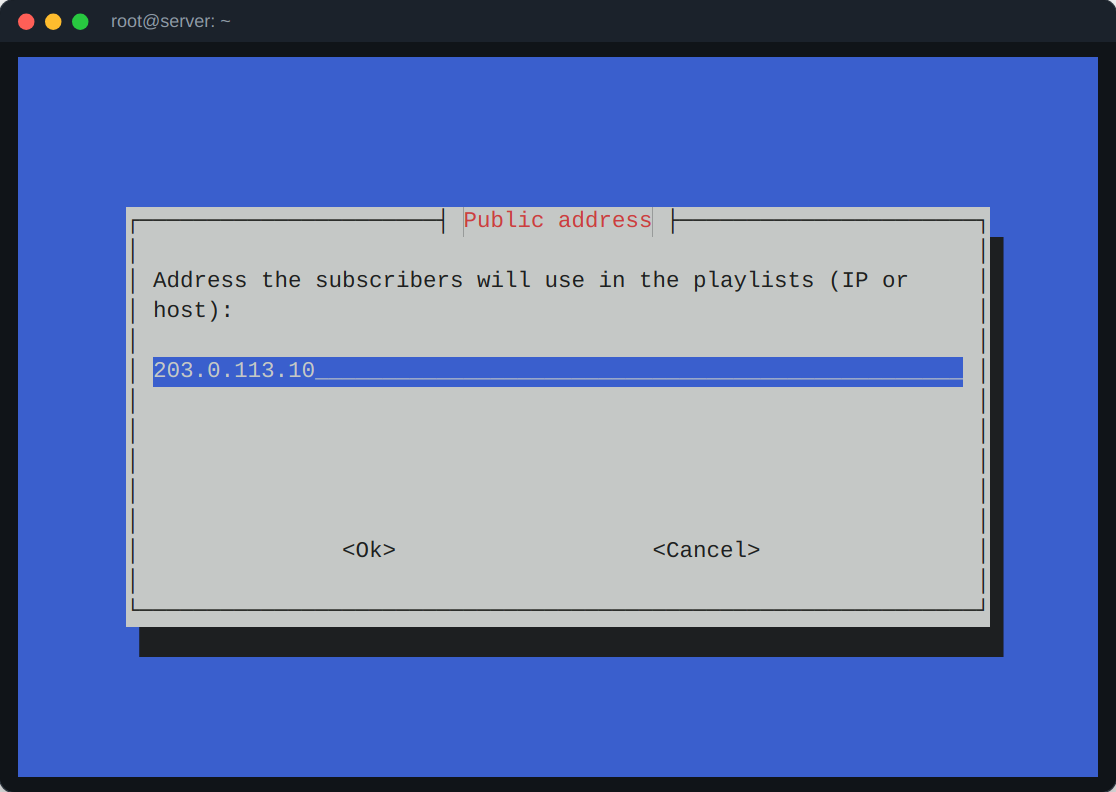
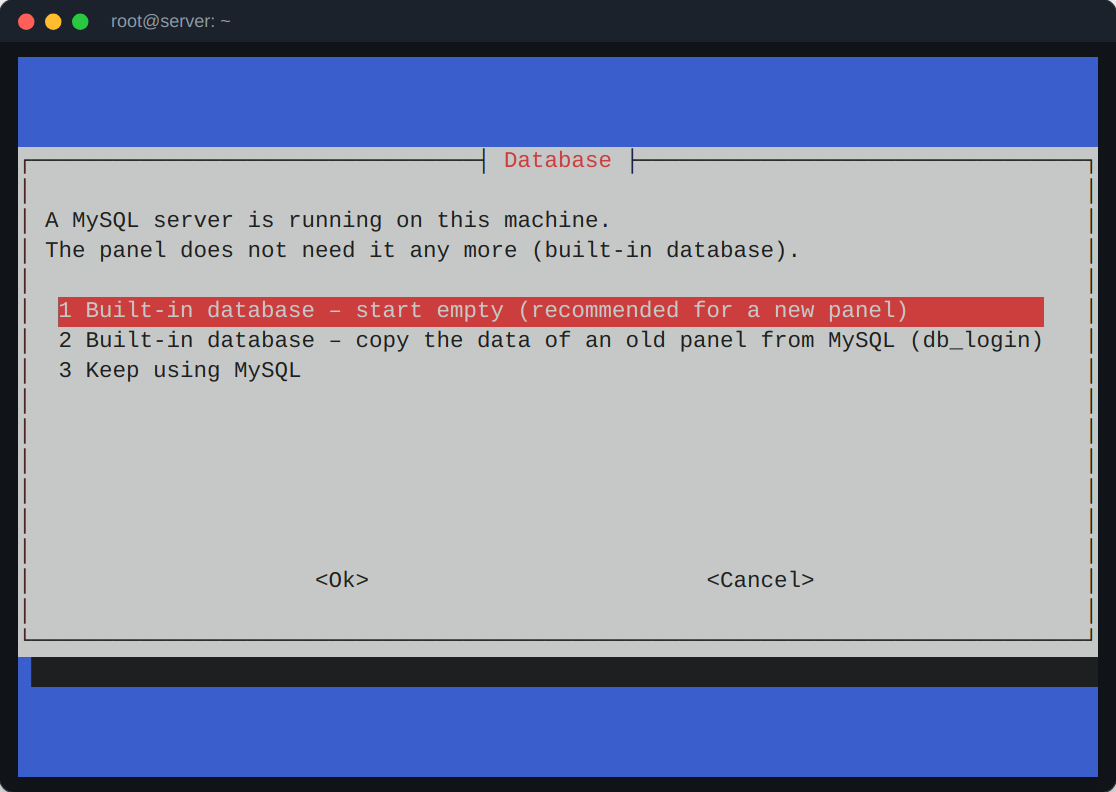
Zatim instalira dva paketa – nodenice-pro (panel) i nodenice-ffmpeg (ffmpeg verzije) –, pravi podešavanja i pokreće servise.
2Prva prijava
Na kraju instalater prikazuje adresu, korisnika i lozinku:
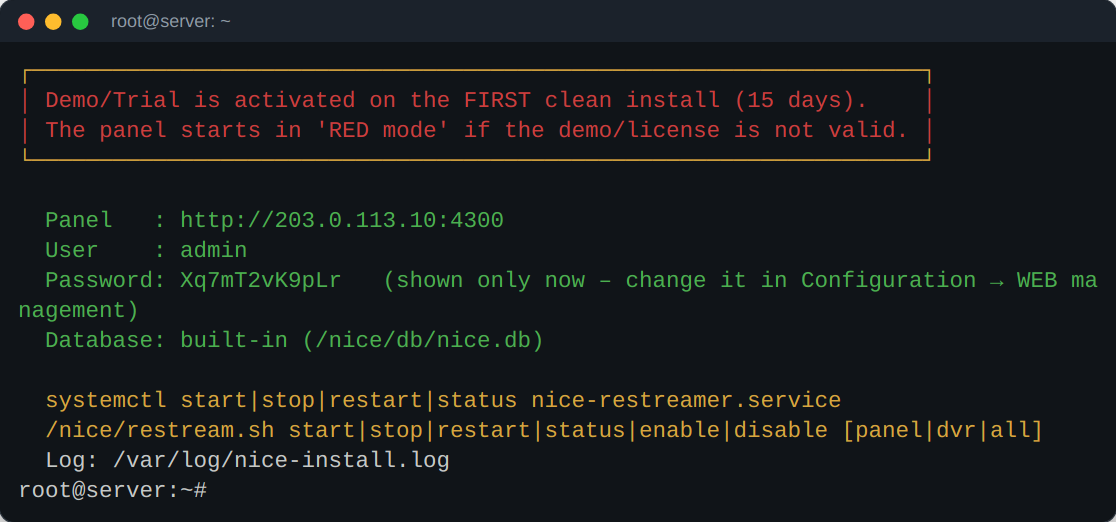
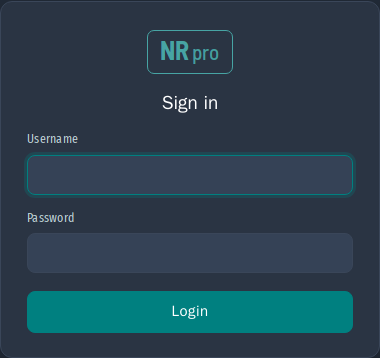
Otvorite http://vaš-server:4300 i prijavite se kao admin lozinkom prikazanom jednom na kraju instalacije. Pri prvoj prijavi otvara se kratak čarobnjak za podešavanje: jezik panela, vaš sopstveni korisnik i lozinka (nasumična prestaje da važi), javna adresa i ime servera, i licenca. Može da se preskoči i vraća se pri sledećoj prijavi dok se ne završi.
- Channels → Categories – napravite kategoriju, zatim dodajte kanale ili uvezite M3U listu.
- Channels → EPG – dodajte XMLTV izvor i koristite Auto-match channels.
- Users → Manage – dodajte pretplatnike i pošaljite im plejlistu (vidi „Plejliste i aplikacije“).
- ? desno u meniju otvara ugrađenu pomoć za stranicu na kojoj ste.
Portovi – kako rade
Panel sluša na nekoliko TCP portova: jednom za administraciju i po jednom za svaki klijentski servis. Svi slušaju na adresi iz pitanja Interface (prazno = svi interfejsi). Pretplatnici u plejlistama i aplikacijama dobijaju adresu iz Public address i pravi port.
| Servis | Port posle instalacije | Ko ga koristi |
|---|---|---|
| Veb panel | 4300 | Administracija (ovaj panel), preprodavci, podadministratori; get.php plejliste. Može da se podesi i u obrascu naloga („port“). |
| MPEGTS | 3000 | Kanali uživo kao MPEG-TS tok (plejeri, MAG, Enigma2, Kodi…). |
| HLS | 9000 | Kanali uživo kao HLS (.m3u8) – pregledači, televizori, aplikacije. |
| Xtream API | 4000 | Aplikacije sa Xtream Codes (TiviMate, IPTV Smarters, OTT Navigator…). |
| Stalker | 4001 | MAG uređaji – portal /stalker_portal/c/. |
| NICE API | 4002 | NICE API klijenti. |
| TVIP | 4003 | TVIP uređaji. |
| RTMP | 0 (isključeno) | Ugrađeni RTMP server i objavljivanje tokova u panel (OBS, enkoder) – obično 1935; uključuje se u Configuration → RTMP. |
Šta podešava instalater: adresu slušanja (Interface), javnu adresu za plejliste (Public address) i – sa komandom iz vašeg naloga – port veb panela. Ostali portovi su podrazumevane vrednosti iz tabele. Čarobnjak prve prijave ne menja portove: podešava jezik, vašeg korisnika i lozinku, javnu adresu, ime servera i licencu. Portovi se menjaju kasnije u Configuration → Ports (port 0 zaustavlja servis; izmena zahteva restart panela).
Više portova ili jedan port
Configuration → Ports → Client ports mode ima dva režima:
- Multiple ports – stanje posle instalacije: svaki klijentski servis je na svom portu iz tabele.
- Single port – MPEGTS, HLS, Xtream, Stalker, NICE API i TVIP su na jednom klijentskom portu (podrazumevano MPEGTS port 3000, pa se MPEGTS linkovi ne menjaju). Panel po adresi zahteva prepoznaje o kom servisu je reč i služi ga kao na njegovom portu. Veb panel i RTMP ostaju na svojim portovima. Zasebni portovi servisa se skrivaju u podešavanjima, ali se čuvaju – vraćaju se ako ponovo izaberete Multiple ports.
Režim važi posle Save i restarta. Zaštita – zabrana, automatska zabrana, režim under attack, dozvoljene IP adrese, zemlje i ograničenja korisnika – radi isto u oba režima. Ograničenje veza po IP za zajednički port je pored Client port (za sve servise zajedno – preporučuje se 30 ili više).
| Klijent | Više portova | Jedan port (3000) |
|---|---|---|
| M3U plejlista (get.php) | linkovi unutra – host:3000 (MPEGTS) i host:9000 (HLS) | svi linkovi unutra – host:3000 |
| Xtream aplikacija | Server http://host:4000 | Server http://host:3000 |
| MAG (Stalker) | http://host:4001/stalker_portal/c/ | http://host:3000/stalker_portal/c/ |
| TVIP | port 4003 | port 3000 |
| NICE API | port 4002 | port 3000 |
| Veb panel | http://host:4300 – u oba režima | |
Zaštitni zid
Otvorite samo portove koje koristite – u zaštitnom zidu servera i u zaštitnom zidu hostinga (ako ga ima):
- Više portova: 4300 (panel) + 3000, 9000, 4000, 4001, 4002, 4003 – samo za servise koje koristite; 1935 – ako je RTMP uključen.
- Jedan port: 4300 (panel) + klijentski port (npr. 3000); 1935 – ako je RTMP uključen. Stari portovi servisa nisu potrebni.
Primer sa ufw (Ubuntu), režim jednog porta:
ufw allow 22/tcp      # SSH – pre nego što uključite ufw!
ufw allow 4300/tcp    # veb panel
ufw allow 3000/tcp    # klijentski port
ufw enable
Zabrane i ograničenja veza panel sam upisuje u iptables/ipset – ne dodajete ih ručno. Ako je moguće, dobro je ograničiti port panela na vaše IP adrese.
Provera spolja (sa drugog računara): curl -I http://host:4300/login – mora da odgovori; ako čeka do isteka vremena, port je zatvoren u zaštitnom zidu.
https: u Configuration → Http/Https svi portovi ili izabrani mogu da pređu na https. U režimu jednog porta zajednički port je ceo https ili ceo http.
3Ažuriranje
Dva načina, isti rezultat:
- U panelu (od 5.5): Tools → Update → Update to …. Prethodna verzija se čuva i može da se vrati sa Restore. Sa 5.4.7 na 5.5 – samo instalaterom (uputstvo).
- Instalaterom: pokrenite istu komandu i izaberite Update to …. Ažurira i ffmpeg paket kad postoji novi.
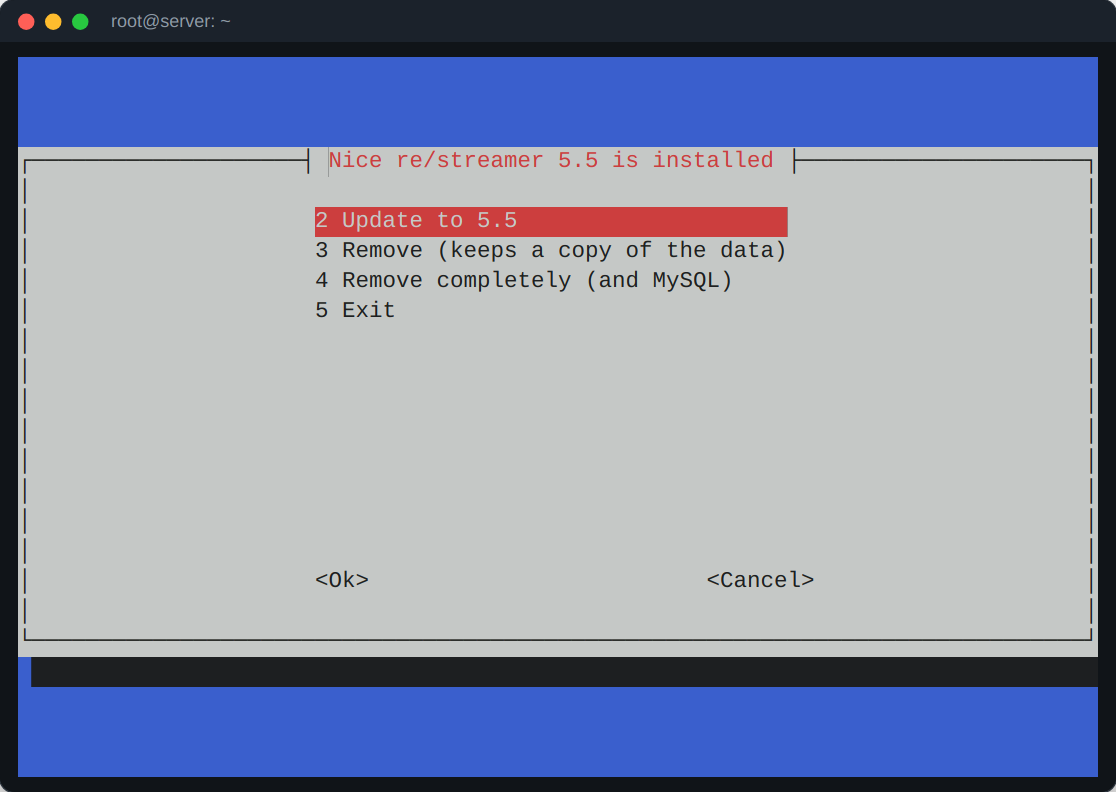
Podešavanja, baza, dnevnici i vaši ffmpeg preseti nikad se ne diraju pri ažuriranju.
Servisi
Panel i rekorder su systemd servisi – nice-restreamer i ndvr. Jedna skripta upravlja obama:
/nice/restream.sh start|stop|restart|status [panel|dvr]
/nice/restream.sh enable|disable [panel|dvr|all]
/nice/restream.sh ffmpeg list|auto|<build>   # ffmpeg verzije
Posle pada systemd ponovo pokreće panel za nekoliko sekundi. „stop“ se odnosi samo na panel i njegove ffmpeg procese – ostali programi na serveru se ne diraju.
FFmpeg verzije
ffmpeg je poseban paket sa više verzija u /nice/ffmpeg.d. Aktivna se bira pri instalaciji: sa NVIDIA karticom – verzija sa NVENC koja se pokreće na sistemu, inače standardna statička verzija. Možete da promenite u Configuration → FFmpeg – vidi „GPU transkodovanje“.

4Uklanjanje
Pokrenite instalater i izaberite:
- Remove (keeps a copy of the data) – baza,
config.jsoni rezervne kopije prvo se kopiraju u/root/nice-backup-<date>. - Remove completely (and MySQL) – uklanja i MySQL server, ako potvrdite.
Licenca
- Licenca se pri prvoj aktivaciji vezuje za server (hardver).
- Demo (15 dana) može da se koristi jednom po serveru i e-pošti. Demo instalacije nisu podržane.
- Posle ponovne instalacije ili premeštanja na drugi server plaćenoj licenci treba resetovanje hardvera – zatražite ga e-poštom; obavlja se u roku od 6 sati.
- Bez važeće licence interfejs panela postaje crven.