Guias
Instalação, atualização e remoção
Um só comando instala o painel, os serviços dele e o ffmpeg. O mesmo instalador depois atualiza e remove.
Antes de começar
- O ideal é um servidor limpo. Primeiro rode
apt update && apt install -y curl. - O painel roda como serviço systemd – contêineres sem systemd não são suportados.
- Sistemas mais antigos (glibc abaixo de 2.28 – Ubuntu 16.04/18.04, Debian 9) recebem automaticamente o binário certo do painel.
- O painel precisa de uma licença: uma demo de 15 dias é ativada na primeira instalação limpa (uma vez por servidor).
1Rode o instalador
Entre como root e cole:
curl -s https://nice-panel.com/install3.sh | bash -s 5.5Escolha Install:
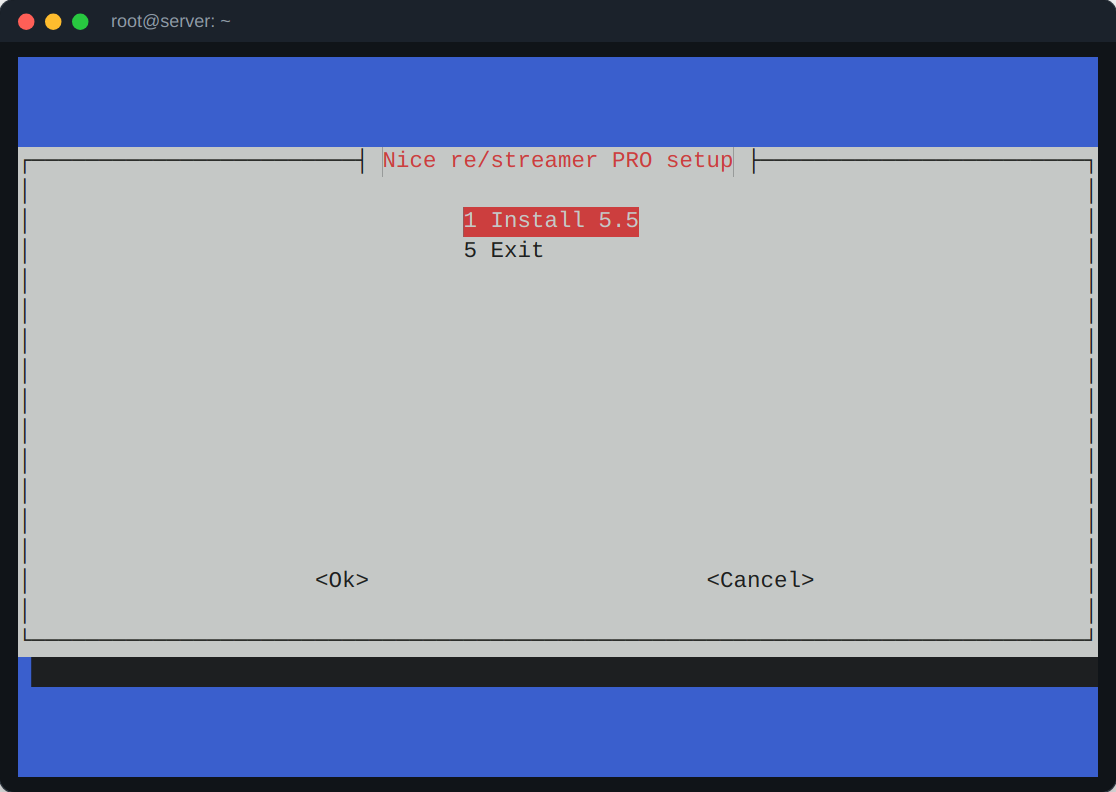
O instalador então faz três perguntas (com um comando preparado na sua conta – nenhuma):
| Pergunta | O que responder |
|---|---|
| Interface | O IP em que o painel escuta. Vazio = todas as interfaces (a escolha comum). |
| Public address | O IP ou nome de host que os assinantes usam nas playlists – o endereço público do servidor é sugerido. |
| Database | Só é perguntado quando um servidor MySQL já está rodando: banco embutido (recomendado), copiar os dados de um painel antigo do MySQL ou continuar usando MySQL. Sem MySQL, o banco embutido é usado – nada para instalar. |
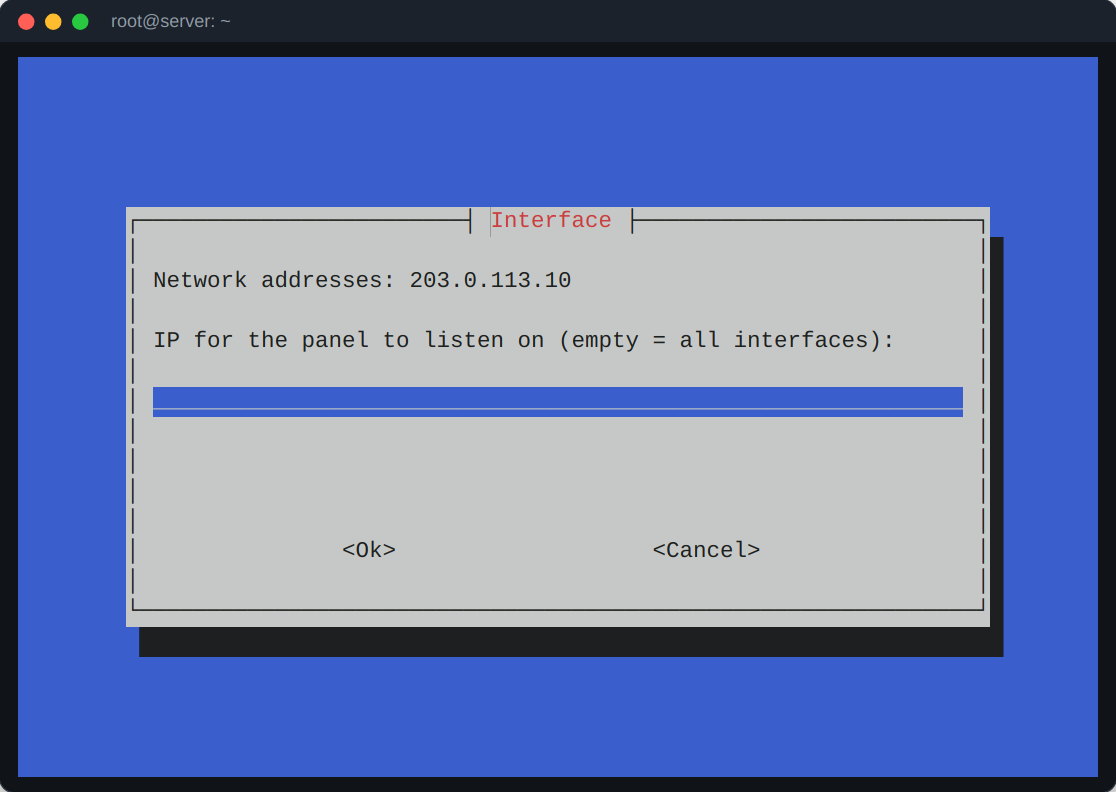
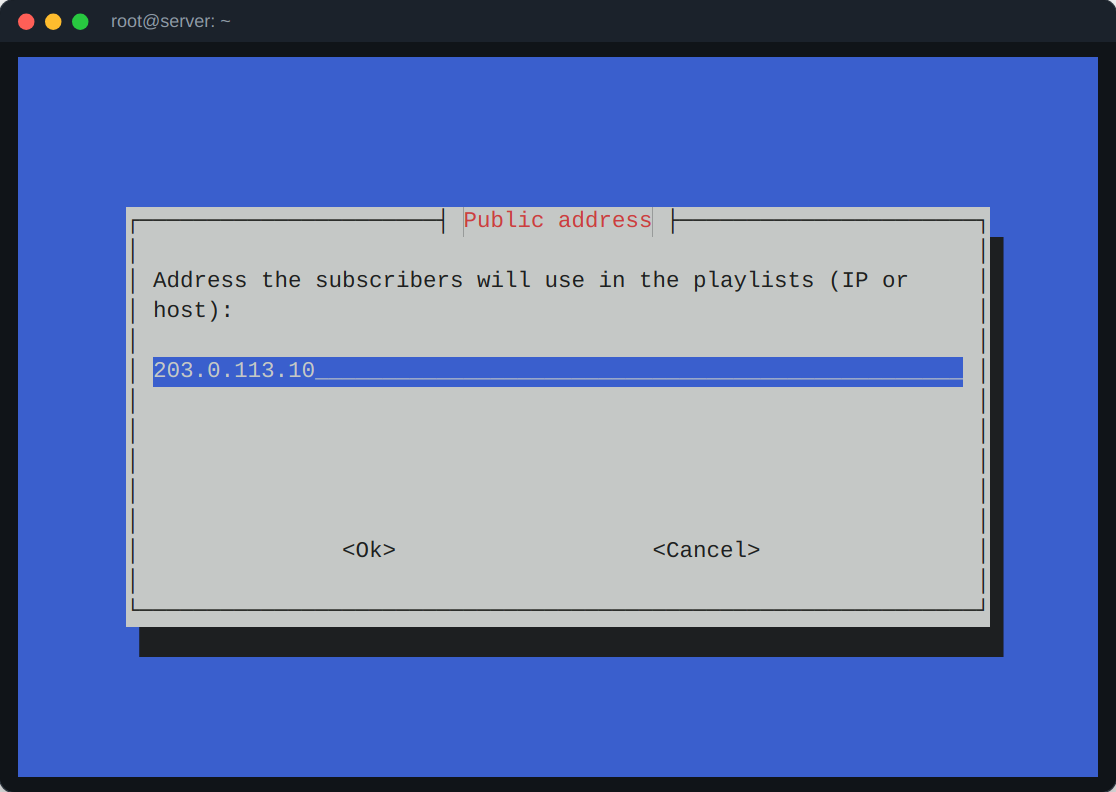
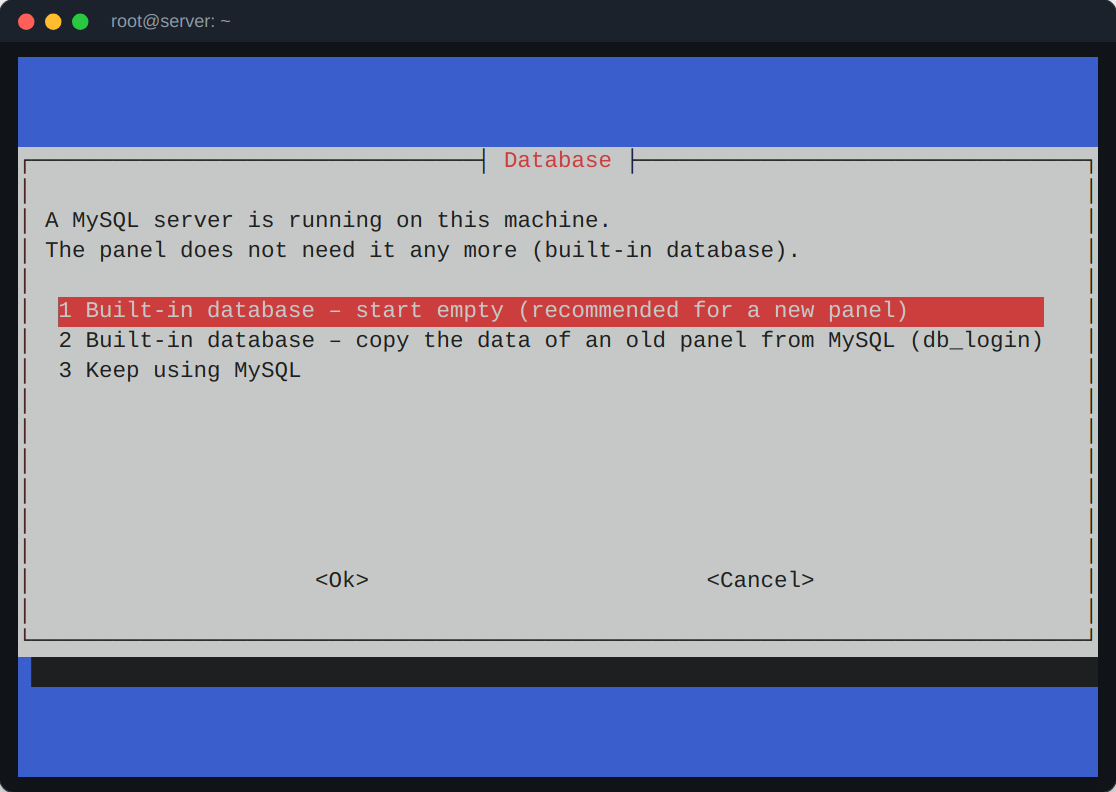
Depois instala dois pacotes – nodenice-pro (o painel) e nodenice-ffmpeg (os builds do ffmpeg) –, cria as configurações e inicia os serviços.
2Primeiro login
No fim o instalador mostra o endereço, o usuário e a senha:
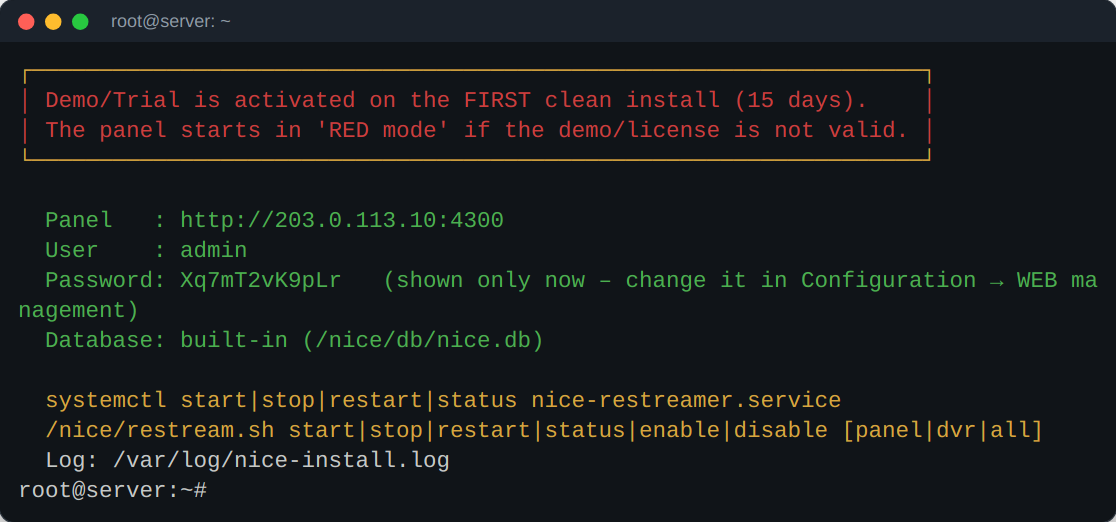
Abra http://seu-servidor:4300 e entre como admin com a senha mostrada uma única vez no fim da instalação. No primeiro login abre um rápido assistente de configuração: o idioma do painel, o seu próprio usuário e senha (a aleatória deixa de valer), o endereço público e o nome do servidor, e a licença. Ele pode ser pulado e volta no login seguinte até ser concluído.
- Channels → Categories – crie uma categoria, depois adicione canais ou importe uma lista M3U.
- Channels → EPG – adicione uma fonte XMLTV e use Auto-match channels.
- Users → Manage – adicione assinantes e mande a playlist para eles (veja “Playlists e apps”).
- O ? à direita do menu abre a ajuda embutida da página em que você está.
As portas – como funcionam
O painel escuta em várias portas TCP: uma para a administração e uma para cada serviço de cliente. Todas escutam no endereço da pergunta Interface (vazio = todas as interfaces). Os assinantes recebem nas playlists e apps o endereço de Public address e a porta certa.
| Serviço | Porta após a instalação | Quem usa |
|---|---|---|
| Painel web | 4300 | A administração (este painel), revendedores, subadmins; as playlists get.php. Também pode ser definida no formulário da conta (“port”). |
| MPEGTS | 3000 | Canais ao vivo como fluxo MPEG-TS (players, MAG, Enigma2, Kodi…). |
| HLS | 9000 | Canais ao vivo como HLS (.m3u8) – navegadores, TVs, apps. |
| Xtream API | 4000 | Apps com Xtream Codes (TiviMate, IPTV Smarters, OTT Navigator…). |
| Stalker | 4001 | Aparelhos MAG – o portal /stalker_portal/c/. |
| NICE API | 4002 | Clientes da NICE API. |
| TVIP | 4003 | Aparelhos TVIP. |
| RTMP | 0 (desligado) | O servidor RTMP embutido e a publicação de fluxos no painel (OBS, um encoder) – geralmente 1935; ligado em Configuration → RTMP. |
O que o instalador define: o endereço de escuta (Interface), o endereço público para as playlists (Public address) e – com o comando da sua conta – a porta do painel web. As outras portas são os padrões da tabela. O assistente do primeiro login não muda portas: ele define o idioma, o seu usuário e senha, o endereço público, o nome do servidor e a licença. As portas são mudadas depois em Configuration → Ports (a porta 0 para o serviço; uma mudança exige reiniciar o painel).
Várias portas ou uma só porta
Configuration → Ports → Client ports mode tem dois modos:
- Multiple ports – o estado após a instalação: cada serviço de cliente fica na própria porta da tabela.
- Single port – MPEGTS, HLS, Xtream, Stalker, NICE API e TVIP ficam em uma só porta de cliente (por padrão a porta MPEGTS 3000, então os links MPEGTS não mudam). O painel reconhece pelo endereço da requisição qual serviço é e o atende como na própria porta dele. O painel web e o RTMP continuam nas próprias portas. As portas separadas dos serviços ficam ocultas nas configurações, mas são mantidas – voltam se você escolher Multiple ports de novo.
O modo vale depois de Save e um reinício. A proteção – o banimento, o banimento automático, o modo under attack, os IPs permitidos, os países e os limites dos usuários – funciona igual nos dois modos. O limite de conexões por IP para a porta compartilhada fica ao lado de Client port (para todos os serviços juntos – recomendado 30 ou mais).
| Cliente | Várias portas | Uma só porta (3000) |
|---|---|---|
| Playlist M3U (get.php) | os links dentro – host:3000 (MPEGTS) e host:9000 (HLS) | todos os links dentro – host:3000 |
| App Xtream | Servidor http://host:4000 | Servidor http://host:3000 |
| MAG (Stalker) | http://host:4001/stalker_portal/c/ | http://host:3000/stalker_portal/c/ |
| TVIP | porta 4003 | porta 3000 |
| NICE API | porta 4002 | porta 3000 |
| Painel web | http://host:4300 – nos dois modos | |
Firewall
Abra só as portas que você usa – no firewall do servidor e no da hospedagem (se houver):
- Várias portas: 4300 (painel) + 3000, 9000, 4000, 4001, 4002, 4003 – só para os serviços que você usa; 1935 – se o RTMP estiver ligado.
- Uma só porta: 4300 (painel) + a porta de cliente (p. ex. 3000); 1935 – se o RTMP estiver ligado. As portas antigas dos serviços não são necessárias.
Um exemplo com ufw (Ubuntu), modo de uma só porta:
ufw allow 22/tcp      # SSH – antes de ligar o ufw!
ufw allow 4300/tcp    # o painel web
ufw allow 3000/tcp    # a porta de cliente
ufw enable
Os banimentos e limites de conexão são gravados em iptables/ipset pelo próprio painel – você não os adiciona à mão. Se possível, é bom limitar a porta do painel aos seus próprios endereços IP.
Verifique de fora (de outro computador): curl -I http://host:4300/login – precisa responder; se esperar até o tempo esgotar, a porta está fechada em um firewall.
https: em Configuration → Http/Https todas as portas ou algumas podem passar para https. No modo de uma só porta, a porta compartilhada é toda https ou toda http.
3Atualização
Dois jeitos, o mesmo resultado:
- No painel (a partir da 5.5): Tools → Update → Update to …. A versão anterior é mantida e pode ser restaurada com Restore. Da 5.4.7 para a 5.5 – só com o instalador (o guia).
- Com o instalador: rode o mesmo comando e escolha Update to …. Ele também atualiza o pacote do ffmpeg quando há um novo.
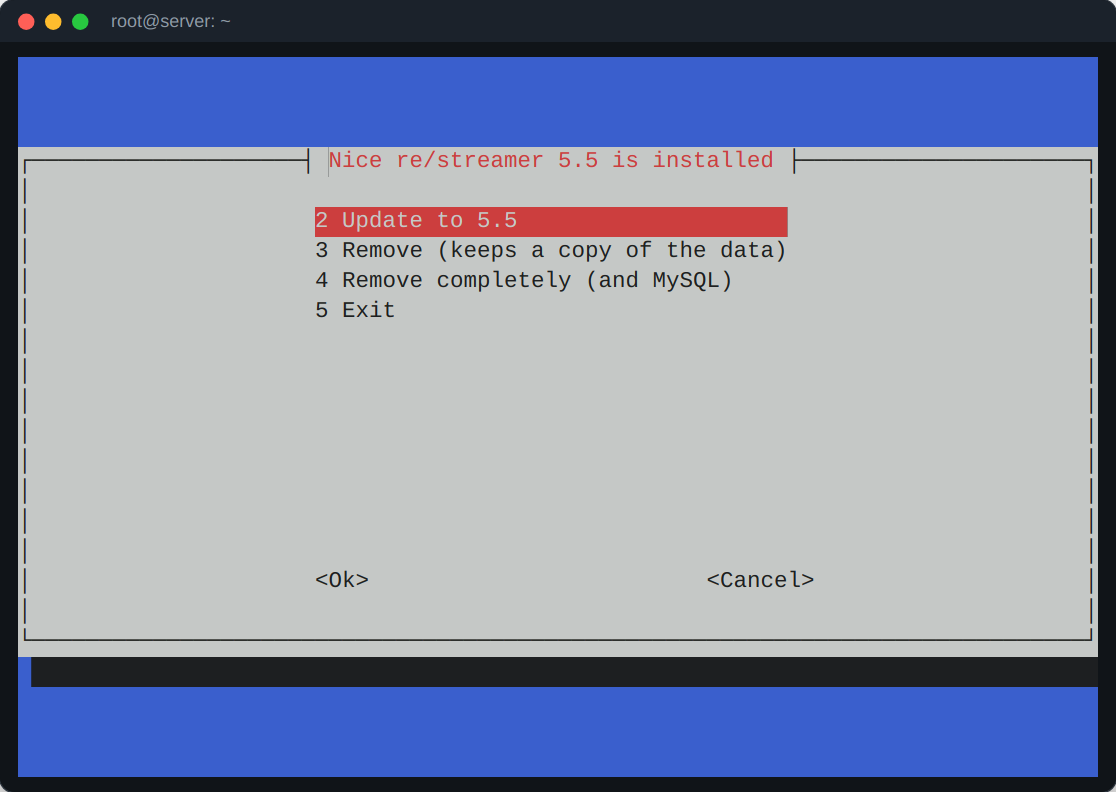
As configurações, o banco de dados, os logs e os seus presets do ffmpeg nunca são tocados por uma atualização.
Serviços
O painel e o gravador são serviços systemd – nice-restreamer e ndvr. Um só script controla os dois:
/nice/restream.sh start|stop|restart|status [panel|dvr]
/nice/restream.sh enable|disable [panel|dvr|all]
/nice/restream.sh ffmpeg list|auto|<build>   # os builds do ffmpeg
Depois de uma falha, o systemd inicia o painel de novo em segundos. “stop” afeta só o painel e os próprios processos ffmpeg dele – outros programas do servidor não são tocados.
Builds do FFmpeg
O ffmpeg é um pacote separado com vários builds em /nice/ffmpeg.d. O ativo é escolhido na instalação: com uma placa NVIDIA – um build com NVENC que roda no sistema; caso contrário, o build estático padrão. Você pode trocar em Configuration → FFmpeg – veja “Transcodificação por GPU”.

4Remoção
Rode o instalador e escolha:
- Remove (keeps a copy of the data) – o banco de dados, o
config.jsone os backups são primeiro copiados para/root/nice-backup-<date>. - Remove completely (and MySQL) – também remove o servidor MySQL, se você confirmar.
Licença
- A licença é ligada ao servidor (hardware) na primeira ativação.
- A demo (15 dias) pode ser usada uma vez por servidor e e-mail. Instalações demo não têm suporte.
- Depois de uma reinstalação ou de uma mudança para outro servidor, uma licença paga precisa de um reset de hardware – peça por e-mail; é feito em até 6 horas.
- Sem uma licença válida a interface do painel fica vermelha.