Руководства
Установка, обновление и удаление
Одна команда устанавливает панель, её службы и ffmpeg. Тот же установщик потом обновляет и удаляет её.
Перед началом
- Лучше всего чистый сервер. Сначала выполните
apt update && apt install -y curl. - Панель работает как служба systemd – контейнеры без systemd не поддерживаются.
- Старые системы (glibc ниже 2.28 – Ubuntu 16.04/18.04, Debian 9) автоматически получают подходящий бинарник панели.
- Панели нужна лицензия: 15-дневное демо активируется при первой чистой установке (один раз на сервер).
1Запустите установщик
Войдите как root и вставьте:
curl -s https://nice-panel.com/install3.sh | bash -s 5.5Выберите Install:
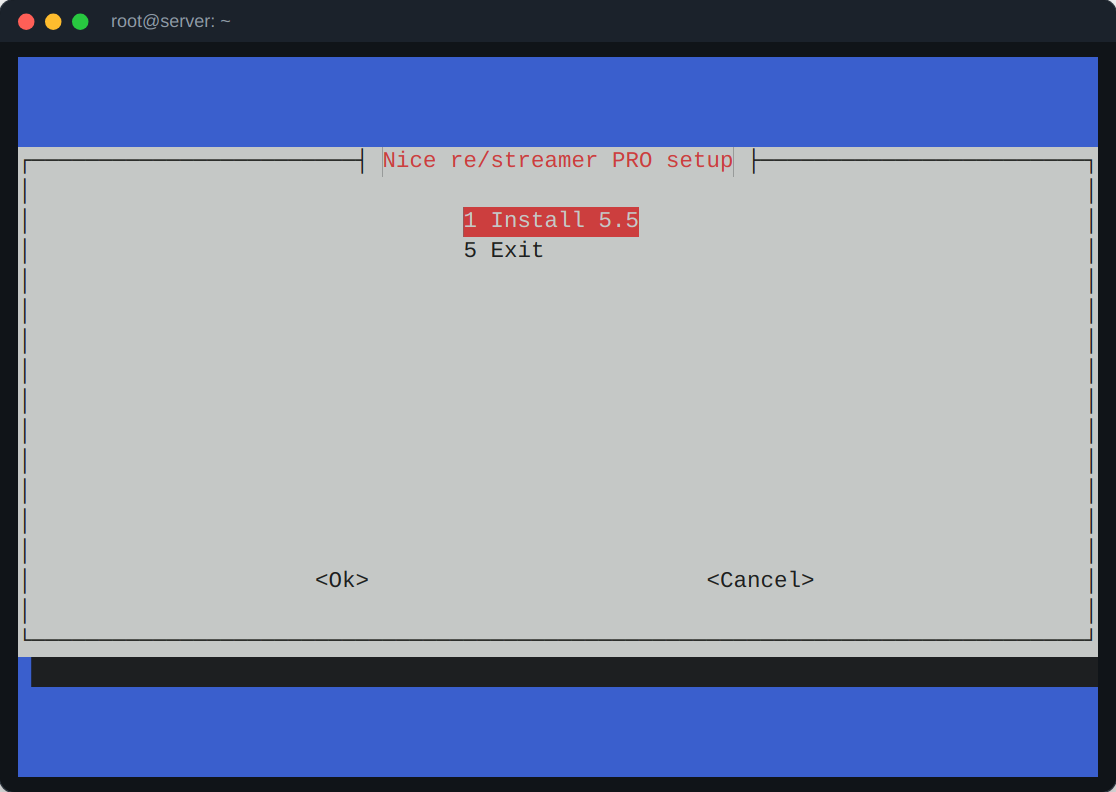
Затем установщик задаёт три вопроса (с командой, подготовленной в вашем аккаунте, – ни одного):
| Вопрос | Что ответить |
|---|---|
| Interface | IP, на котором слушает панель. Пусто = все интерфейсы (обычный выбор). |
| Public address | IP или имя хоста, которое абоненты используют в плейлистах, – предлагается публичный адрес сервера. |
| Database | Спрашивается, только если MySQL-сервер уже работает: встроенная база (рекомендуется), копирование данных старой панели из MySQL или продолжать использовать MySQL. Без MySQL используется встроенная база – ничего устанавливать не нужно. |
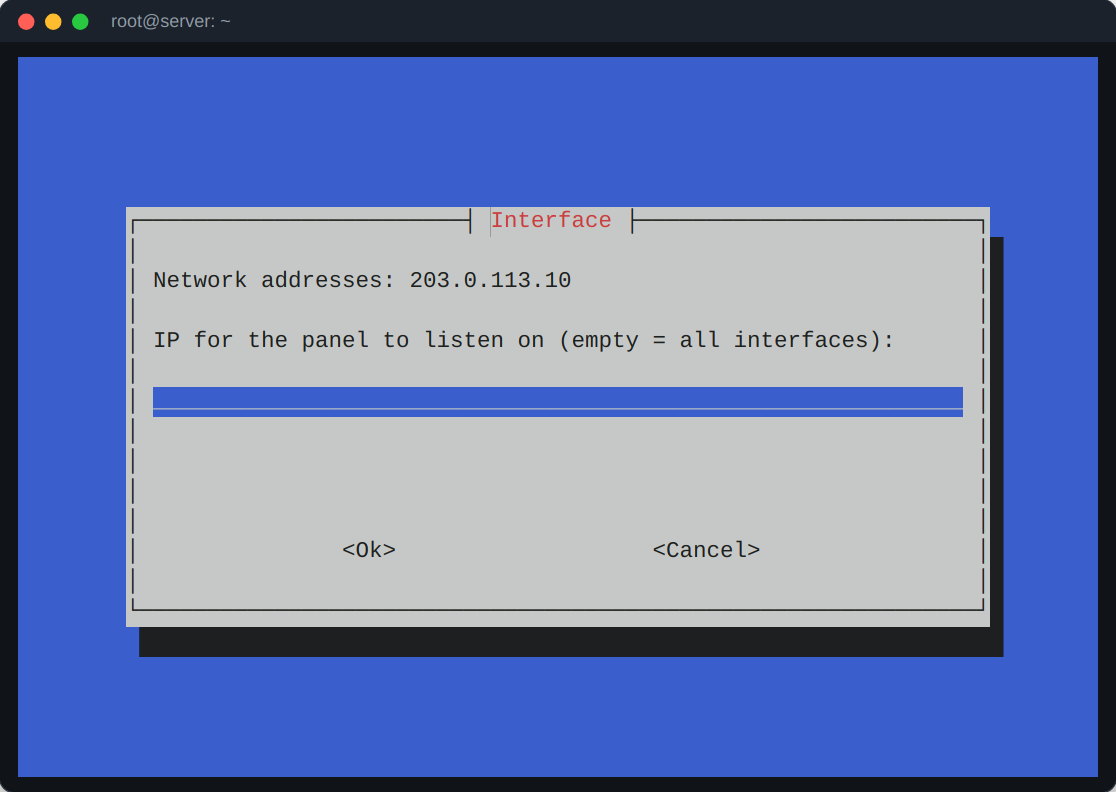
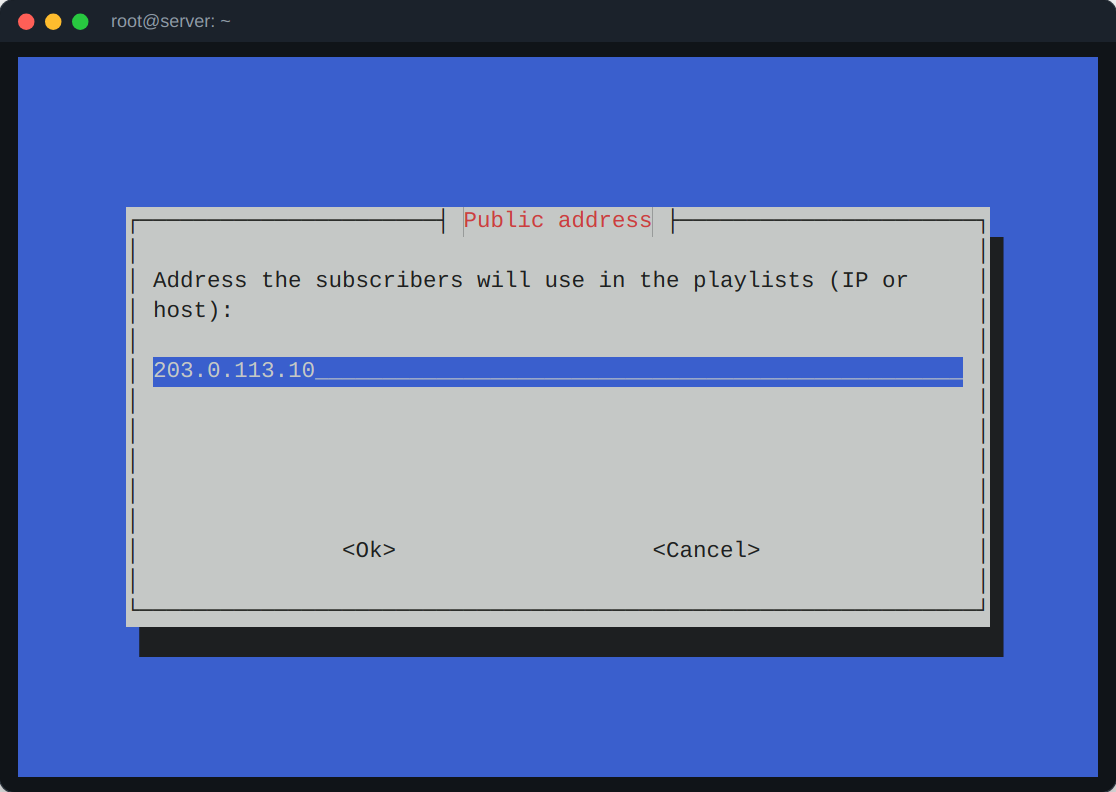
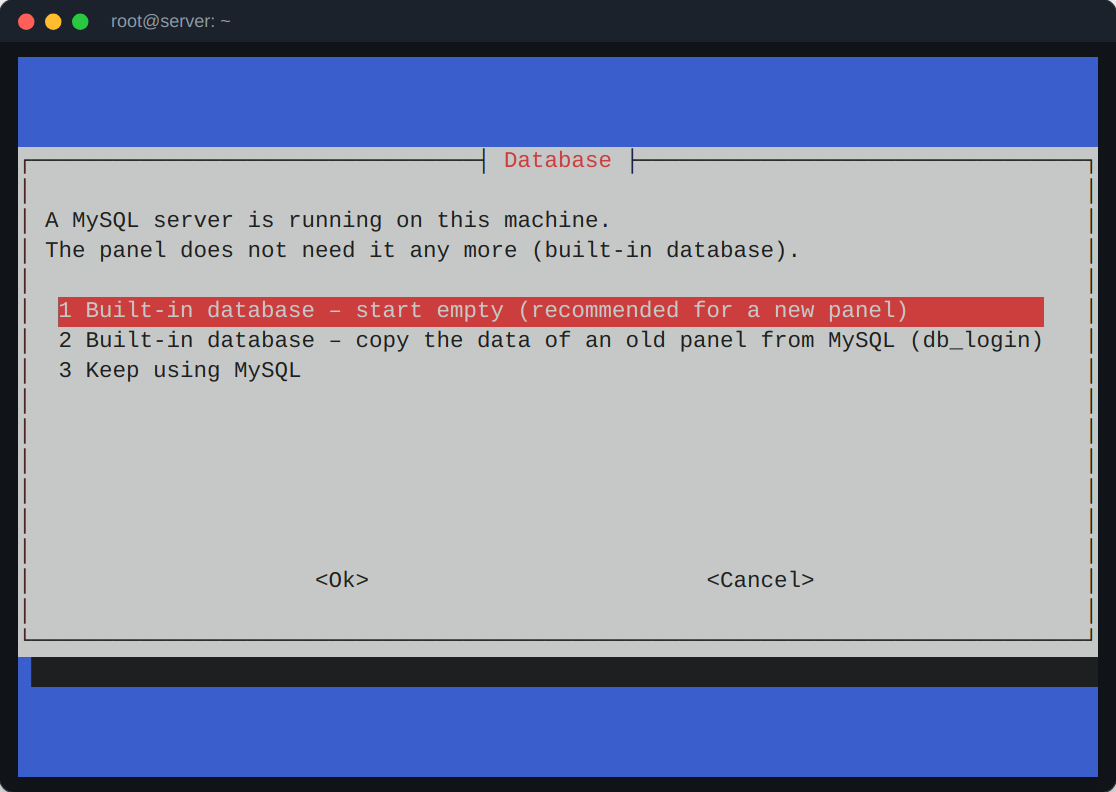
Затем он устанавливает два пакета – nodenice-pro (панель) и nodenice-ffmpeg (сборки ffmpeg), – создаёт настройки и запускает службы.
2Первый вход
В конце установщик показывает адрес, пользователя и пароль:
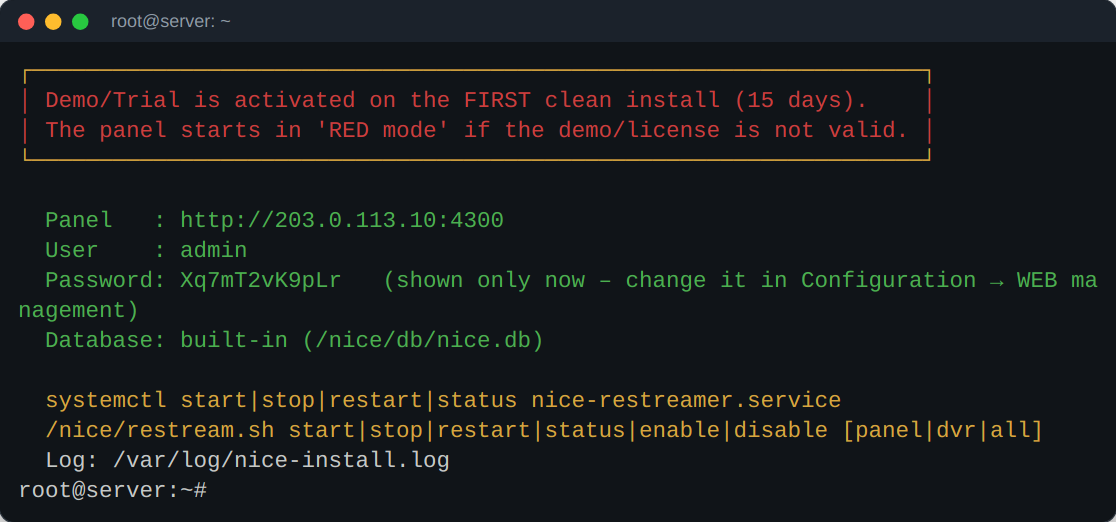
Откройте http://ваш-сервер:4300 и войдите как admin с паролем, показанным один раз в конце установки. При первом входе открывается короткий мастер настройки: язык панели, ваш собственный пользователь и пароль (случайный перестаёт действовать), публичный адрес, имя сервера и лицензия. Его можно пропустить – он вернётся при следующем входе, пока не будет завершён.
- Channels → Categories – создайте категорию, затем добавьте каналы или импортируйте список M3U.
- Channels → EPG – добавьте источник XMLTV и используйте Auto-match channels.
- Users → Manage – добавьте абонентов и отправьте им плейлист (см. «Плейлисты и приложения»).
- ? справа в меню открывает встроенную помощь для текущей страницы.
Порты – как они работают
Панель слушает несколько TCP-портов: один для администрирования и по одному для каждой клиентской службы. Все они слушают на адресе из вопроса Interface (пусто = все интерфейсы). Абоненты получают в плейлистах и приложениях адрес из Public address и нужный порт.
| Служба | Порт после установки | Кто использует |
|---|---|---|
| Веб-панель | 4300 | Администрирование (эта панель), реселлеры, субадмины; плейлисты get.php. Его можно задать и в форме аккаунта («port»). |
| MPEGTS | 3000 | Живые каналы потоком MPEG-TS (плееры, MAG, Enigma2, Kodi…). |
| HLS | 9000 | Живые каналы в HLS (.m3u8) – браузеры, телевизоры, приложения. |
| Xtream API | 4000 | Приложения с Xtream Codes (TiviMate, IPTV Smarters, OTT Navigator…). |
| Stalker | 4001 | Приставки MAG – портал /stalker_portal/c/. |
| NICE API | 4002 | Клиенты NICE API. |
| TVIP | 4003 | Приставки TVIP. |
| RTMP | 0 (выкл.) | Встроенный RTMP-сервер и публикация потоков в панель (OBS, кодер) – обычно 1935; включается в Configuration → RTMP. |
Что задаёт установщик: адрес прослушивания (Interface), публичный адрес для плейлистов (Public address) и – с командой из вашего аккаунта – порт веб-панели. Остальные порты – значения по умолчанию из таблицы. Мастер первого входа порты не меняет: он задаёт язык, вашего пользователя и пароль, публичный адрес, имя сервера и лицензию. Порты меняются потом в Configuration → Ports (порт 0 останавливает службу; изменение требует перезапуска панели).
Несколько портов или один порт
В Configuration → Ports → Client ports mode два режима:
- Multiple ports – состояние после установки: каждая клиентская служба на своём порту из таблицы.
- Single port – MPEGTS, HLS, Xtream, Stalker, NICE API и TVIP на одном клиентском порту (по умолчанию порт MPEGTS 3000, поэтому ссылки MPEGTS не меняются). Панель по адресу запроса распознаёт, какая это служба, и обслуживает её, как на своём порту. Веб-панель и RTMP остаются на своих портах. Отдельные порты служб скрываются в настройках, но сохраняются – они вернутся, если снова выбрать Multiple ports.
Режим применяется после Save и перезапуска. Защита – бан, автобан, режим under attack, разрешённые IP, страны и лимиты пользователей – работает одинаково в обоих режимах. Лимит подключений на IP для общего порта – рядом с Client port (для всех служб вместе – рекомендуется 30 или больше).
| Клиент | Несколько портов | Один порт (3000) |
|---|---|---|
| Плейлист M3U (get.php) | ссылки внутри – host:3000 (MPEGTS) и host:9000 (HLS) | все ссылки внутри – host:3000 |
| Приложение Xtream | Сервер http://host:4000 | Сервер http://host:3000 |
| MAG (Stalker) | http://host:4001/stalker_portal/c/ | http://host:3000/stalker_portal/c/ |
| TVIP | порт 4003 | порт 3000 |
| NICE API | порт 4002 | порт 3000 |
| Веб-панель | http://host:4300 – в обоих режимах | |
Файрвол
Открывайте только используемые порты – в файрволе сервера и в файрволе хостинга (если он есть):
- Несколько портов: 4300 (панель) + 3000, 9000, 4000, 4001, 4002, 4003 – только для используемых служб; 1935 – если RTMP включён.
- Один порт: 4300 (панель) + клиентский порт (например, 3000); 1935 – если RTMP включён. Старые порты служб не нужны.
Пример с ufw (Ubuntu), режим одного порта:
ufw allow 22/tcp      # SSH – до включения ufw!
ufw allow 4300/tcp    # веб-панель
ufw allow 3000/tcp    # клиентский порт
ufw enable
Баны и лимиты подключений панель сама записывает в iptables/ipset – добавлять их вручную не нужно. По возможности стоит ограничить порт панели своими IP-адресами.
Проверка снаружи (с другого компьютера): curl -I http://host:4300/login – должен ответить; если ждёт до тайм-аута, порт закрыт в файрволе.
https: в Configuration → Http/Https все порты или выбранные можно перевести на https. В режиме одного порта общий порт – целиком https или целиком http.
3Обновление
Два способа, один результат:
- В панели (начиная с 5.5): Tools → Update → Update to …. Предыдущая версия сохраняется, её можно вернуть через Restore. С 5.4.7 на 5.5 – только установщиком (руководство).
- Установщиком: выполните ту же команду и выберите Update to …. Он также обновляет пакет ffmpeg, если есть новый.
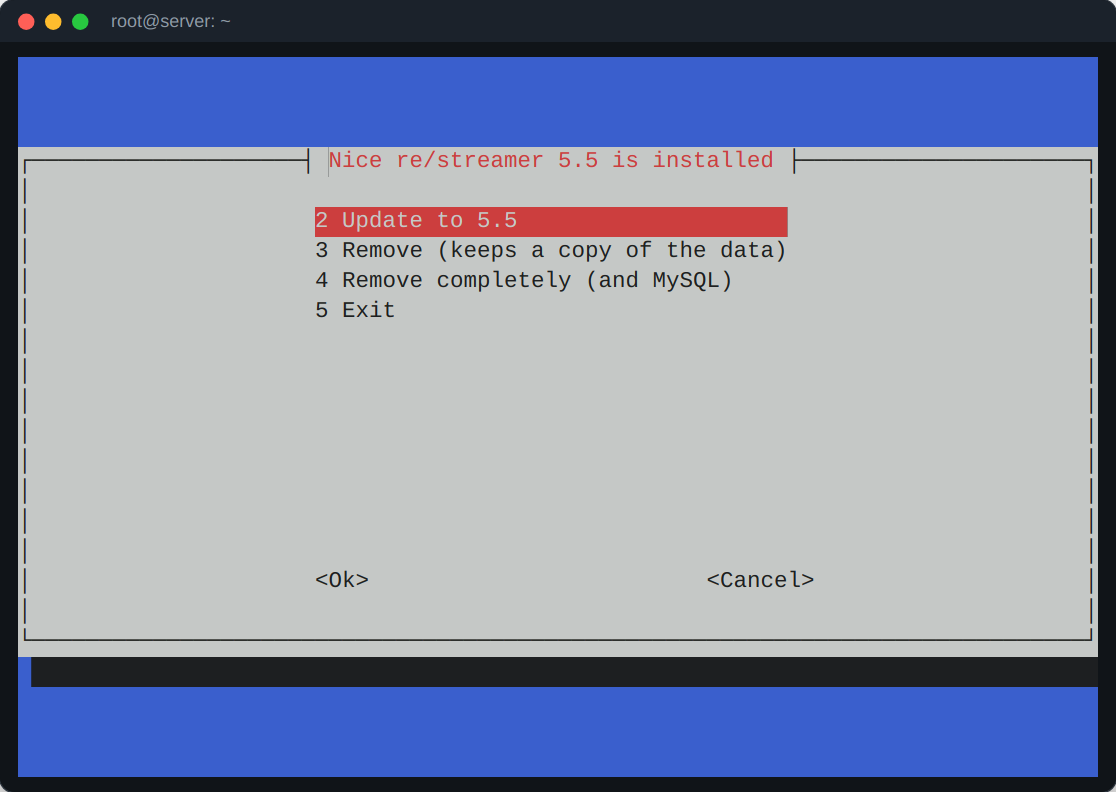
Настройки, база данных, журналы и ваши пресеты ffmpeg при обновлении никогда не трогаются.
Службы
Панель и рекордер – службы systemd, nice-restreamer и ndvr. Обеими управляет один скрипт:
/nice/restream.sh start|stop|restart|status [panel|dvr]
/nice/restream.sh enable|disable [panel|dvr|all]
/nice/restream.sh ffmpeg list|auto|<build>   # сборки ffmpeg
После сбоя systemd запускает панель снова за секунды. «stop» касается только панели и её собственных процессов ffmpeg – другие программы на сервере не трогаются.
Сборки FFmpeg
ffmpeg – отдельный пакет с несколькими сборками в /nice/ffmpeg.d. Активная выбирается при установке: с картой NVIDIA – сборка с NVENC, которая запускается в системе, иначе стандартная статическая сборка. Переключить можно в Configuration → FFmpeg – см. «Перекодирование на GPU».

4Удаление
Запустите установщик и выберите:
- Remove (keeps a copy of the data) – база данных,
config.jsonи резервные копии сначала копируются в/root/nice-backup-<date>. - Remove completely (and MySQL) – удаляет и сервер MySQL, если вы подтвердите.
Лицензия
- Лицензия привязывается к серверу (оборудованию) при первой активации.
- Демо (15 дней) можно использовать один раз на сервер и e-mail. Демо-установки не поддерживаются.
- После переустановки или переноса на другой сервер платной лицензии нужен сброс оборудования – запросите его по e-mail; он выполняется в течение 6 часов.
- Без действующей лицензии интерфейс панели становится красным.