Guides
Installation, mise à jour et suppression
Une seule commande installe le panneau, ses services et ffmpeg. Le même installateur le met ensuite à jour et le supprime.
Avant de commencer
- Un serveur vierge est l'idéal. Lancez d'abord
apt update && apt install -y curl. - Le panneau tourne comme service systemd – les conteneurs sans systemd ne sont pas pris en charge.
- Les anciens systèmes (glibc inférieure à 2.28 – Ubuntu 16.04/18.04, Debian 9) reçoivent automatiquement le binaire adapté du panneau.
- Le panneau a besoin d'une licence : une démo de 15 jours est activée à la première installation propre (une fois par serveur).
1Lancez l'installateur
Connectez-vous en root et collez :
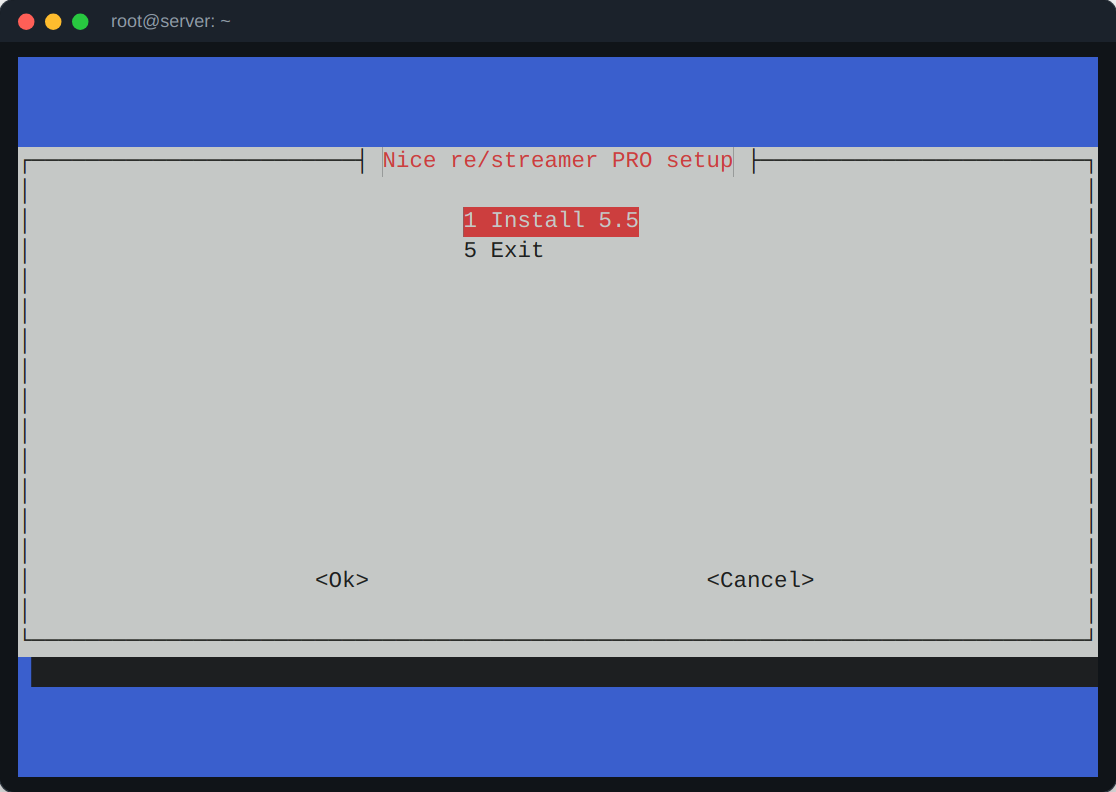
curl -s https://nice-panel.com/install3.sh | bash -s 5.5Choisissez Install :
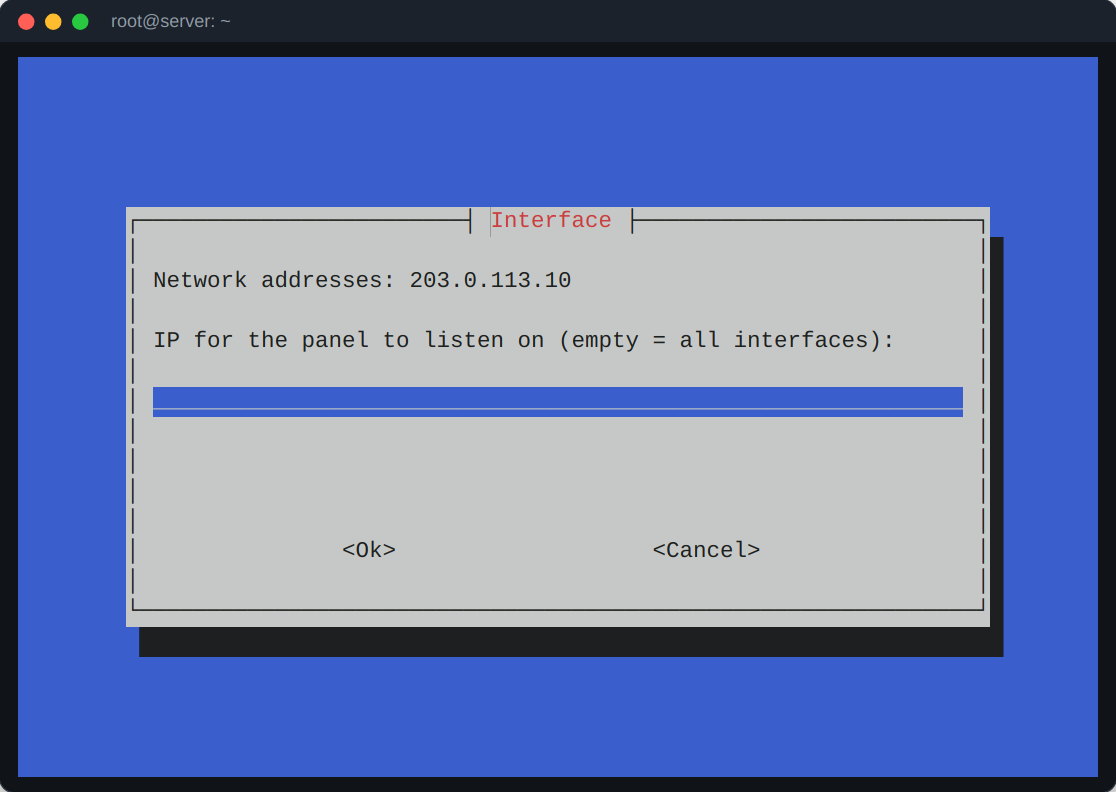
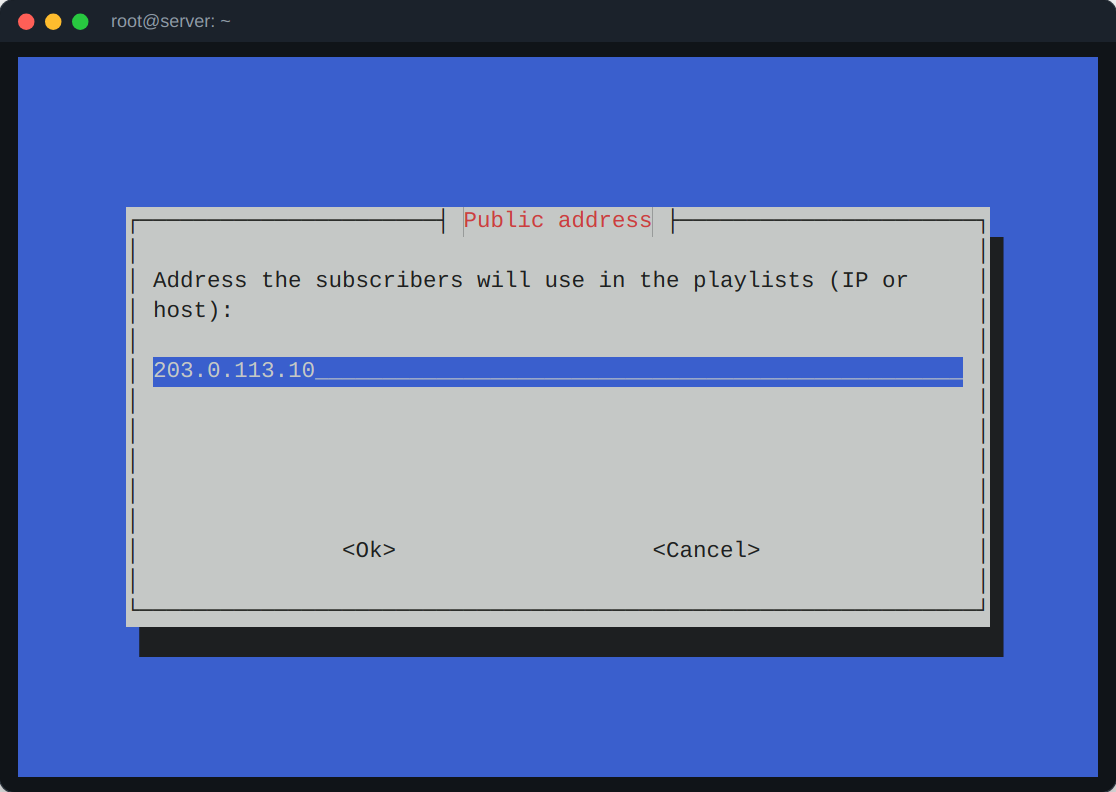
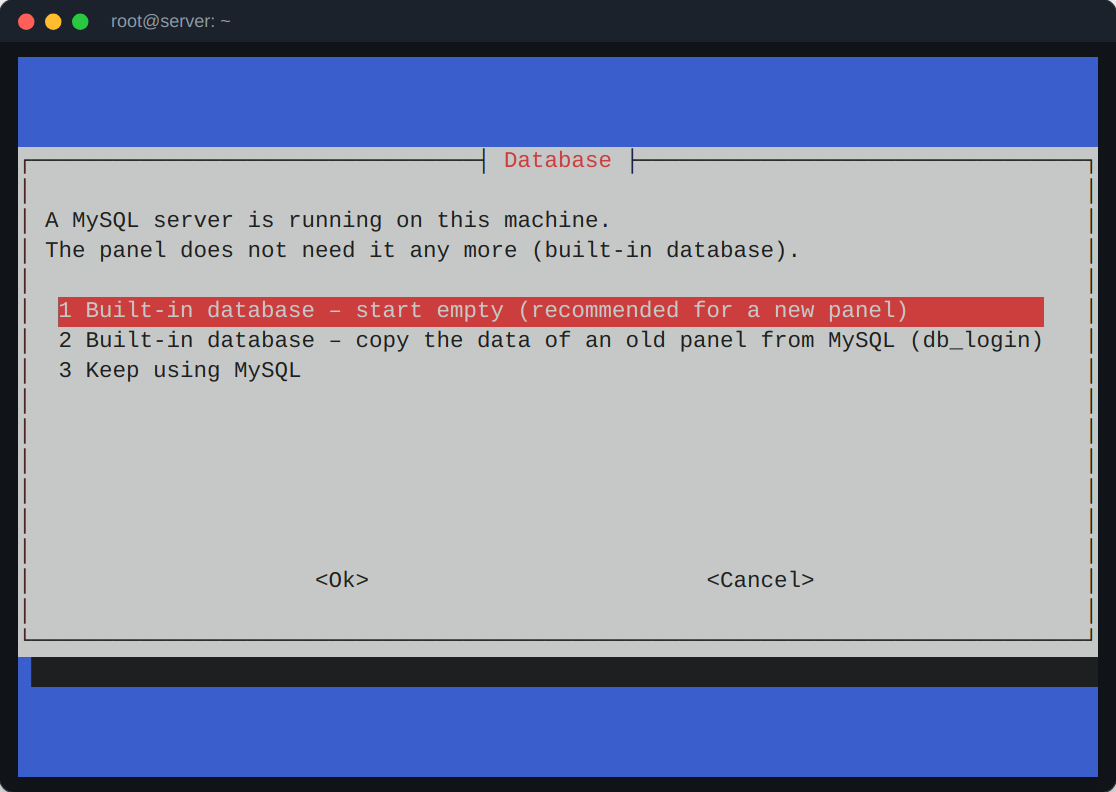
L'installateur pose ensuite trois questions (avec une commande préparée dans votre compte – aucune) :
| Question | Que répondre |
|---|---|
| Interface | L'IP sur laquelle le panneau écoute. Vide = toutes les interfaces (le choix habituel). |
| Public address | L'IP ou le nom d'hôte que les abonnés utilisent dans leurs playlists – l'adresse publique du serveur est proposée. |
| Database | Demandée seulement si un serveur MySQL tourne déjà : base intégrée (recommandé), copier les données d'un ancien panneau depuis MySQL ou continuer avec MySQL. Sans MySQL, la base intégrée est utilisée – rien à installer. |
Il installe ensuite deux paquets – nodenice-pro (le panneau) et nodenice-ffmpeg (les builds ffmpeg) –, crée les paramètres et démarre les services.
2Première connexion
À la fin, l'installateur affiche l'adresse, l'utilisateur et le mot de passe :
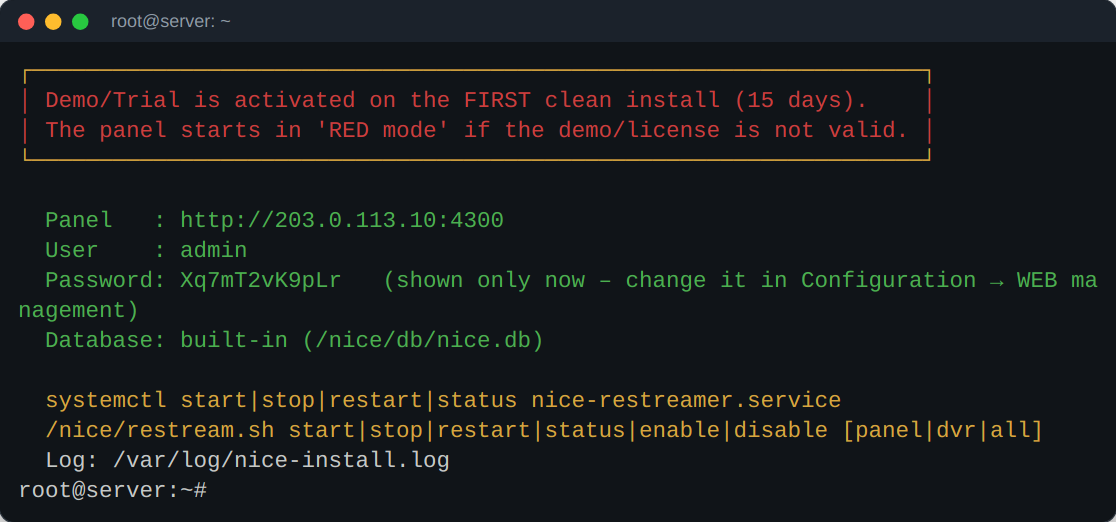
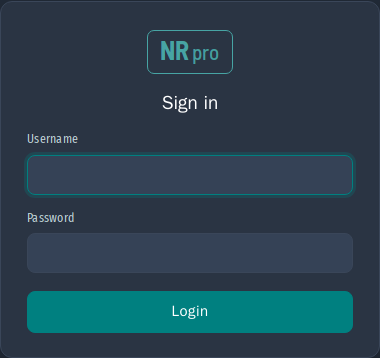
Ouvrez http://votre-serveur:4300 et connectez-vous en admin avec le mot de passe affiché une seule fois à la fin de l'installation. À la première connexion, un court assistant de configuration s'ouvre : la langue du panneau, votre propre utilisateur et mot de passe (l'aléatoire cesse de fonctionner), l'adresse publique et le nom du serveur, et la licence. Il peut être ignoré et revient à la connexion suivante tant qu'il n'est pas terminé.
- Channels → Categories – créez une catégorie, puis ajoutez des chaînes ou importez une liste M3U.
- Channels → EPG – ajoutez une source XMLTV et utilisez Auto-match channels.
- Users → Manage – ajoutez des abonnés et envoyez-leur leur playlist (voir « Playlists et applications »).
- Le ? à droite du menu ouvre l'aide intégrée de la page en cours.
Les ports – comment ils fonctionnent
Le panneau écoute sur plusieurs ports TCP : un pour l'administration et un pour chaque service client. Tous écoutent sur l'adresse de la question Interface (vide = toutes les interfaces). Les abonnés reçoivent dans leurs playlists et applications l'adresse de Public address et le bon port.
| Service | Port après l'installation | Qui l'utilise |
|---|---|---|
| Panneau web | 4300 | L'administration (ce panneau), les revendeurs, les sous-admins ; les playlists get.php. Il peut aussi être défini dans le formulaire du compte (« port »). |
| MPEGTS | 3000 | Chaînes en direct en flux MPEG-TS (lecteurs, MAG, Enigma2, Kodi…). |
| HLS | 9000 | Chaînes en direct en HLS (.m3u8) – navigateurs, téléviseurs, applications. |
| Xtream API | 4000 | Applications Xtream Codes (TiviMate, IPTV Smarters, OTT Navigator…). |
| Stalker | 4001 | Boîtiers MAG – le portail /stalker_portal/c/. |
| NICE API | 4002 | Clients NICE API. |
| TVIP | 4003 | Boîtiers TVIP. |
| RTMP | 0 (désactivé) | Le serveur RTMP intégré et la publication de flux vers le panneau (OBS, un encodeur) – généralement 1935 ; à activer dans Configuration → RTMP. |
Ce que l'installateur définit : l'adresse d'écoute (Interface), l'adresse publique pour les playlists (Public address) et – avec la commande de votre compte – le port du panneau web. Les autres ports sont les valeurs par défaut du tableau. L'assistant de première connexion ne change pas les ports : il définit la langue, votre utilisateur et mot de passe, l'adresse publique, le nom du serveur et la licence. Les ports se changent ensuite dans Configuration → Ports (le port 0 arrête le service ; un changement nécessite un redémarrage du panneau).
Plusieurs ports ou un seul port
Configuration → Ports → Client ports mode propose deux modes :
- Multiple ports – l'état après l'installation : chaque service client est sur son propre port du tableau.
- Single port – MPEGTS, HLS, Xtream, Stalker, NICE API et TVIP sont sur un seul port client (par défaut le port MPEGTS 3000, donc les liens MPEGTS ne changent pas). Le panneau reconnaît à l'adresse de la requête de quel service il s'agit et le sert comme sur son propre port. Le panneau web et RTMP restent sur leurs propres ports. Les ports séparés des services sont masqués dans les paramètres mais conservés – ils reviennent si vous choisissez de nouveau Multiple ports.
Le mode s'applique après Save et un redémarrage. La protection – le bannissement, le bannissement automatique, le mode under attack, les IP autorisées, les pays et les limites des utilisateurs – fonctionne de la même façon dans les deux modes. La limite de connexions par IP pour le port partagé est à côté de Client port (pour tous les services ensemble – 30 ou plus recommandé).
| Client | Plusieurs ports | Un seul port (3000) |
|---|---|---|
| Playlist M3U (get.php) | les liens à l'intérieur – host:3000 (MPEGTS) et host:9000 (HLS) | tous les liens à l'intérieur – host:3000 |
| Application Xtream | Serveur http://host:4000 | Serveur http://host:3000 |
| MAG (Stalker) | http://host:4001/stalker_portal/c/ | http://host:3000/stalker_portal/c/ |
| TVIP | port 4003 | port 3000 |
| NICE API | port 4002 | port 3000 |
| Panneau web | http://host:4300 – dans les deux modes | |
Pare-feu
N'ouvrez que les ports que vous utilisez – dans le pare-feu du serveur et dans celui de l'hébergeur (s'il en a un) :
- Plusieurs ports : 4300 (panneau) + 3000, 9000, 4000, 4001, 4002, 4003 – seulement pour les services utilisés ; 1935 – si RTMP est activé.
- Un seul port : 4300 (panneau) + le port client (par ex. 3000) ; 1935 – si RTMP est activé. Les anciens ports des services ne sont pas nécessaires.
Un exemple avec ufw (Ubuntu), mode un seul port :
ufw allow 22/tcp      # SSH – avant d'activer ufw !
ufw allow 4300/tcp    # le panneau web
ufw allow 3000/tcp    # le port client
ufw enable
Les bannissements et limites de connexions sont écrits dans iptables/ipset par le panneau lui-même – vous ne les ajoutez pas à la main. Si possible, il est conseillé de limiter le port du panneau à vos propres adresses IP.
Vérifier depuis l'extérieur (depuis un autre ordinateur) : curl -I http://host:4300/login – il doit répondre ; s'il attend jusqu'au délai d'expiration, le port est fermé dans un pare-feu.
https : dans Configuration → Http/Https, tous les ports ou certains peuvent passer en https. En mode un seul port, le port partagé est entièrement https ou entièrement http.
3Mise à jour
Deux façons, le même résultat :
- Dans le panneau (à partir de 5.5) : Tools → Update → Update to …. La version précédente est conservée et peut être restaurée avec Restore. De 5.4.7 à 5.5 – uniquement avec l'installateur (le guide).
- Avec l'installateur : lancez la même commande et choisissez Update to …. Il met aussi à jour le paquet ffmpeg quand il y en a un nouveau.
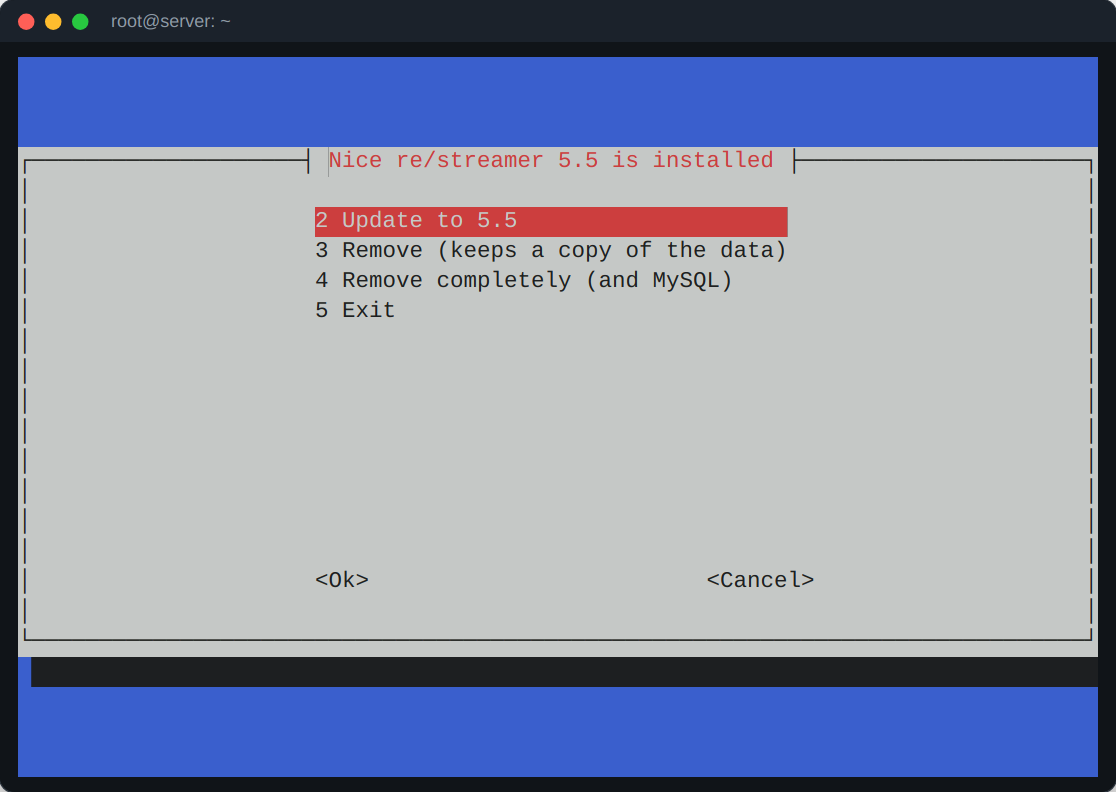
Les paramètres, la base de données, les journaux et vos préréglages ffmpeg ne sont jamais touchés par une mise à jour.
Services
Le panneau et l'enregistreur sont des services systemd – nice-restreamer et ndvr. Un seul script contrôle les deux :
/nice/restream.sh start|stop|restart|status [panel|dvr]
/nice/restream.sh enable|disable [panel|dvr|all]
/nice/restream.sh ffmpeg list|auto|<build>   # les builds ffmpeg
Après un plantage, systemd redémarre le panneau en quelques secondes. « stop » n'affecte que le panneau et ses propres processus ffmpeg – les autres programmes du serveur ne sont pas touchés.
Builds FFmpeg
ffmpeg est un paquet séparé avec plusieurs builds dans /nice/ffmpeg.d. L'actif est choisi à l'installation : avec une carte NVIDIA – un build avec NVENC qui démarre sur le système, sinon le build statique standard. Vous pouvez basculer dans Configuration → FFmpeg – voir « Transcodage GPU ».

4Suppression
Lancez l'installateur et choisissez :
- Remove (keeps a copy of the data) – la base de données,
config.jsonet les sauvegardes sont d'abord copiés dans/root/nice-backup-<date>. - Remove completely (and MySQL) – supprime aussi le serveur MySQL, si vous confirmez.
Licence
- La licence est liée au serveur (matériel) lors de sa première activation.
- La démo (15 jours) peut être utilisée une fois par serveur et e-mail. Les installations de démo ne sont pas prises en charge.
- Après une réinstallation ou un déplacement vers un autre serveur, une licence payante nécessite une réinitialisation matérielle – demandez-la par e-mail ; elle est faite sous 6 heures.
- Sans licence valide, l'interface du panneau devient rouge.